Selasa, 23 Juli 2019

jenis-jenis printer

Jenis Jenis Printer Paling Umum Digunakan


  Printer adalah salah satu jenis perangkat keras yang banyak digunakan untuk berbagai keperluan kantor, sekolah, dan berbagai macam jenis kebutuhan administrasi yang lainnya. Oleh karena itulah, dewasa ini sudah sangat lazim apabila kita menemui printer di berbagai macam tempat. Tetapi, tahukah kamu bahwa ada beberapa macam jenis printer yang bertebaran di luar sana? Berbagai macam printer tersebut tentunya memiliki karakteristik masing-masing, yang mungkin berbeda satu dengan yang lainnya. Dengan mengetahui apa saja jenis jenis printer, maka kita juga bisa memilih printer yang manakah yang paling sesuai dengan kebutuhan kita. Apakah kamu telah mengetahui perbedaan printer tersebut? Apakah kamu telah mengetahui apa saja jenis jenis printer yang ada di luar sana? Apabila kamu belum mengetahuinya dan ingin mengetahuinya, maka tentu saja artikel ini harus kamu baca sampai tuntas. Jadi, apa saja jenis jenis printer itu? Berikut ini adalah beberapa informasi mengenai jenis-jenis printer yang mungkin perlu untuk kamu ketahui.

 1. Printer InkJet
Salah satu jenis printer yang umumnya ditemui adalah printer InkJet. Printer jenis inkjet ini menyemprotkan tinta pada kertas untuk membentuk gambar atau dokumen yang kamu print. Printer ini bekerja dengan cara menempatkan sebuah plat magnet yang mengalirkan tinta ke atas kertas sesuai dengan pola yang diinformasikan oleh komputer atau drivernya. Oleh karena itulah kadang kala tinta bisa tidak mengalir karena ada masalah, dan kamu harus mengatasinya dengan cara mengatasi tinta printer tidak mengalir. Kualitas printer InkJet standar pada umumnya tidak begitu jauh dengan kualitas printer laserjet, yang memiliki kerapatan sekitar 300 dpi. Layaknya printer pada umumnya, jenis printer ini sudah bisa digunakan untuk mencetak baik dalam warna hitam ataupun warna-warna yang lain dengan kombinasi tertentu yang akan disemprotkan sesuai dengan perintah yang diberikan oleh komputer. Oleh karena menggunakan tinta semprot, kualitasnya dianggap lebih baik daripada dot matrix, salah satunya karena tintanya bisa langsung mengering dalam hitungan detik. Kelebihan printer ini di antaranya adalah hasil cetaknya lebih cepat apabila dibandingkan dengan printer dot matrix, dengan kualitas yang cukup baik dan suara cetak yang relatif tidak terlalu keras atau bising. Sementara itu kekurangannya adalah harganya yang relatif mahal apabila dibandingkan dengan printer dot matrix, dengan harga tinta original yang relatif mahal dan tidak dapa mencetak lebih dari satu rangkap. Kamu bisa mempelajari tips mengenai printer InkJet, seperti misalnya cara reset printer Epson L210.


2. Printer Dot Matrix


  Printer berikutnya adalah printer dot matrix. Jenis printer yang satu ini menggunakan sistem pembentukan karakter dengan cara menekan jarum pada pita di atas kertas sehingga dapat mencetak sebuah karakter tertentu di atas kertas tersebut. Dengan kata lain, tinta dari printer ini adalah pita-pita itu sendiri. Hasil cetakannya merupakan titik-titik kecil yang terangkai menjadi sebuah karakter, oleh karena itu hasil cetakannya tidak terlalu bagus. [Adsense-B] Oleh karena bekerja seperti mesin tik, cetakan dari printer ini bisa dirangkap dengan karbon. Karena mengandalkan pita, maka warna yang bisa digunakan pada saat ngeprint pun terbatas hanya satu warna saja, biasanya merah ataupun warna hitam. Kecepatan cetaknya juga relatif rendah, antara lima puluh sampai dengan lima ratus karakter per detik, dengan jumlah pin atau jarum yang bervariasi antara 9-24 yang akan menentukan kualitas cetak yang dihasilkan. Printer ini banyak digunakan untuk mencetak dokumen-dokumen yang bersifat tembusan dan rangkap, seperti misalnya kwitansi, stopmap, ampoop, dan lain sebagainya. Keunggulan dari printer dot matrix di antaranya adalah dapat mencetak secara rangkap, ukuran kertas yang bisa digunakan untuk mencetak relatif lebar, dengan biaya pita printer yang relatif murah. Sementara itu kekurangannya adalah dpi dan ppm yang rendah sehingga hasil cetakan kasar, kecepatan cetak yang lambat, suaranya bising, dan hasil cetaknya tidak memiliki warna yang bervariasi. Apabila printer dot matrixmu bermasalah, tentunya kamu harus mengetahui apa penyebab printer tidak bisa mencetak, yang mungkin berbeda dengan printer inkjet.


 3. Printer Laser Jet


 Jenis printer berikutnya yang mungkin sering kita temui adalah printer laser jet. Printer yang satu ini memanfaatkan laser sebagai media utama dalam pencetakannya. Cara kerjanya cukup unik, yaitu laser disinarkan pada sejenis drum untuk membuat pola gambar yang akan dicetak di atas kertas yang kamu miliki. Drum tersebut akan berputar melalui toner (semacam tinta berupa buuk dan tidak cair), bagian drum yang berlistrik akan mengambil toner tersebut untuk kemudian dipindahkan ke atas kertas dengan bantuan tekanan dan panas. Printer ini bekerja dengan cepat dan cartridgenya bisa bertahan dengan relatif lebih lama apabila dibandingkan dengan printer-printer yang lain. Warnanya juga bisa bervariasi, layaknya printer inkjet yaitu CMYK (Cyan, Magenta, Yellow, Black). Kualitas hasil print printer laser jet sangat baik dan tajam serta bisa menghemat tinta. Oleh karena itulah printer laser kecenderungannya cocok dan sering digunakan untuk mereka yang mencetak dalam jumlah banyak dan harus berkualitas, seperti usaha fotokopi dan percetakan yang ada di dekat sekolah-sekolah, ataupun mereka yang bekerja di perkantoran. Kelebihan printer laser jet di antaranya adalah kecepatan cetak yang relatif tinggi dengan hasil cetak yang sangat baik dan suara mencetak yang cenderung senyap atau tidak bising. Sementara itu kekurangannya di antaranya adalah harganya yang mahal dan juga cepat panas.


4. Printer LED/LCD
 
 Printer LED atau LCD bekerja dengan prinsip yang tidak jauh berbeda dengan printer laser jet. Perbedaannya terletak pada sumber pembuat polanya. Apabila printer laserjet menggunakan laser, maka printer LED/LCD ini menggunakan light-emitting diode untuk membuat pola di atas drum. Hasil cetakannya sangat baik, baik untuk mencetak teks ataupun grafis. Apabila tidak digunakan dalam waktu yang lama, ada baiknya apabila kamu menyimpan dengan cara menyimpan printer dalam waktu lama agar printer LED/LCDmu tidak rusak.

5. Printer Plotter


 Jenis printer berikutnya adalah printer yang banyak digunakan untuk mencetak grafis pada permukaan kertas, mencetak sticker, vinyl dan lain sebagainya yang membutuhkan cetak grafis pada bidang yang luas. Oleh karena itulah printer ini banyak digunakan pada percetakan banner, poster, dan lain sejenisnya. Printer plotter dibedakan menjadi dua, yaitu flatbed plotter dan drum plotter. Kelebihan dari printer ini tentu saja mampu mencetak kertas dengan ukuran yang lebar, dengan kecepatan cetak yang bisa diandalkan dan kualitas cetak yang baik serta tidak bising. Sementara itu harganya relatif mahal, ukurannya memakan tempat dan juga bisa boros tinta tergantung apa yang dicetak dengannya. Itulah beberapa jenis printer yang dapat kamu ketahui. Selain beberapa jenis printer di atas, jenis printer lainnya yang dapat kamu pelajari adalah: Printer thermal Printer bubble jet Printer solid ink Printer DTG (direct to garment) Printer label

 Semoga dengan pembahasan singkat di atas, kamu mengetahui apa saja jenis printer di luar sana dan apa saja keunggulan dan kelemahan masing-masing jenis jenis printer tersebut

Selasa, 28 Agustus 2018

cara mudah setting hotspot pada mikrotik

Cara Setting Hotspot MikroTik

Cara setting hotspot mikrotik, adalah aplikasi hotspot untuk akses internet terbatas pada jaringan Anda, manajemen dan perhitungan penggunaan internet hotspot berdasarkan quota (volume-based) dan berdasarkan waktu (time-based) yang menggunakan system pra-bayar atau pasca-bayar. Hotspot MikroTik sangat cocok diaplikasikan pada jaringan WiFi/Kabel Hotel, Apartemen, Restoran, Kantor, Sekolah, RT/RW Net, dan publik area lainnya.

User atau costumer harus mempunyai Account/Login Name yang diberikan oleh Operator untuk mengakses internet. Proses login berbasis web jadi mudah atau familiar dan dapat diaplikasikan pada semua System Operasi yang ada saat ini, hanya membutuhkan softwareWeb Browser (Internet Explorer, Mozila Firefox, Opera dll) Aplikasi ini dapat berjalan pada infrastruktur WiFi atau kabel utp selama ada koneksi ke Server Billing.

Fitur Hotspot MikroTik

  • Otentifikasi User, user akan dihadapkan halaman otenfikasi/login sebelum user menggunakan koneksi internet.
  • User Account, Pengaturan & batasan username/account dengan batasan penggunaan koneksi internet berdasarkan :
    • Time Based (waktu)
    • Traffic amount (download and upload)
    • Rate Limits (speed)
  • Auto generate voucher template
  • Generate random/acak username password
  • Web Based Hotspot Control Panel, Memanage billing anda dengan berbasis web based, yang dapat memudahkan pengoperasian tanpa install software client apapun dan dapat di akses dimana pun anda berada
  • Trial User, anda bisa memberikan fungsi trial pada user. Tanpa login dengan username, dengan menggunakan konsep login dengan identifikasi dengan MAC Address yg mempunyai format unik yang berbeda setiap komputer. Anda bisa mengatur lama trial setiap 1 MAC address, contoh anda memberikan waktu 2 jam setiap MAC address untuk mengakses hotspot setiap harinya.
  • Bypass Website, pengaturan akses website tertentu agar bisa di akses tanpa melalui otentifikasi hotspot mikrotik.
  • user manager, aplikasi radius server internal MikroTik.
  • External Billing Software, pengaturan yang dapat menggunakan billing software pihak ketiga berbasis radius server.

Cara Setting Hotspot di MikroTik Dengan Winbox

Contoh dalam artikel ini dengan kondisi :

cara setting hotspot mikrotik
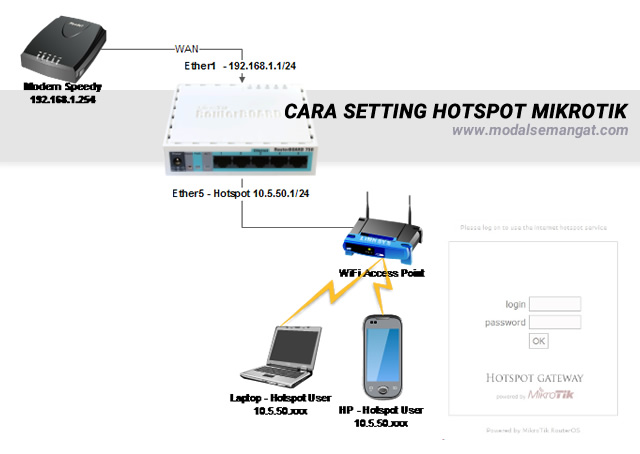
MikroTik Hotspot Topology

  • Menggunakan routerboard RB750, Ver ROS v6.32.2
  • Mengaplikasikan dalam jaringan kabel di port/ether5, dan di distribusikan menggunakan WiFi access point terpisah. Jika menggunakan interface wireless built-in routerboardnya, Anda tingal setup wlan seperti contoh pada artikel saya sebelumnya Cara Setting WiFi Access Point di routerboard mikrotik, dan saat setup hotspot pilih interface wlan tersebut. 

mikrotik hotspot wizard

Step 1 - Login ke winbox, klik Menu "IP > Hotspot" dalam contoh ini menggunakan Hotspot Wizard yang sudah disediakan agar menjadi lebih mudah, klik "Hotspot Setup"

assign port/ether hotspot mikrotik

Step 2 - Pilih Interface/Port dalam routerboard Anda, contoh di artikel ini saya menggunakan ether5.

IP address hotspot mikrotik

Step 3 - Input IP Address yang digunakan untuk jaringan hotspot mikrotik Anda, defaultnya 10.5.50.1/24.

IP User Client Hotspot Mikrotik

Step 4 - Pada bagian ini masukan range IP Address yang akan di terima User. Defaultnya user akan mendapatkan IP Address 10.5.50.2 s/d 10.5.50.254.


Step 5 - Klik Next


Step 6 - Klik Next

DNS name hotspot mikrotik

Step 7 - Isi dengan nama lokal domain yang Anda inginkan. Nama domain ini yang akan muncul di address bar browser user Anda. Jadi misalnya jika user akan login, di address bar browser mereka akan terlihat "http://modalsemangat.hotspot".

first username hotspot mikrotik

Step 8 - Masukan username dan password, biasanya di awal untuk login sang network admin.


Step 9 - Klik "OK", dan anda sudah berhasil mengaktifkan fitur hotspot mikrotik dalam jaringan Anda.

Test dengan komputer yang dimasukin ke jaringan hotspot agan di interface hotspotnya sudah ditentukan. Buka aplikasi browser kesayangan agan (firefox, chrome) trus buka misalnya detik.com, Jika sukses agan akan di redirect/diarahkan ke Login Page Hotspot Mikrotik.

default login page mikrotik
saya repost dari : modalsemangat.com

Rabu, 25 Juli 2018

cara paling mudah bootable flashdisk dan seting bios


Cara bootable flashdisk dan seting bios


Tutorial kali ini mengenai bagaimana cara menginstall windows 7 dengan menggunakan USB flashdisk. Mengingat netbook saat ini mayoritas tidak disertai DVD DRIVE. Hal tersebut membuat pengguna netbook mengalami kesulitan ketika ingin menginstall sistem operasi, misalkan sistem operasi windows pada netbook mereka.
Maka dari itu, menginstall windows 7 menggunakan flashdisk merupakan solusi yang tepat bagi pengguna netbook maupun bagi anda yang mengalami kesulitan ketika ingin menginstall ulang windows 7 dikarenakan DVD drive anda bermasalah.
Untuk membuat bootable flashdisk, saya biasanya menggunakan Rufusdikarenakan penggunaannya yang sederhana dan juga cepat. Terlebih dahulu siapkan flashdisk dengan kapasitas minimal 4GB. Sebenarnya berapa besar kapasitas flashdisk tergantung jenis sistem operasi apa yang ingin kita install. Okey langsung saja, berikut langkah-langkah membuat bootable flashdisk:
1. Pertama, silakan download softwarenya disini.
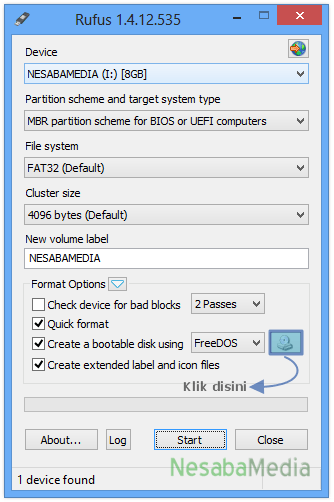
2. Masukkan flashdisk anda kemudian buka aplikasi Rufus. Device anda secara otomatis akan terdeteksi seperti gambar di bawah ini.
buka aplikasi rufus
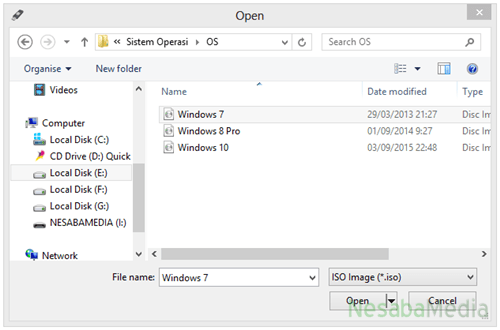
3. Klik gambar CD drive untuk memilih lokasi file ISO windowsnya.  Kemudian klik Open.
pilih OS yang diinginkan
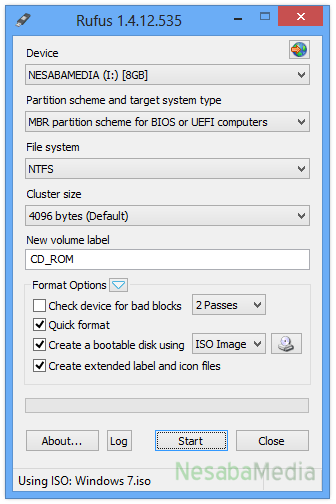
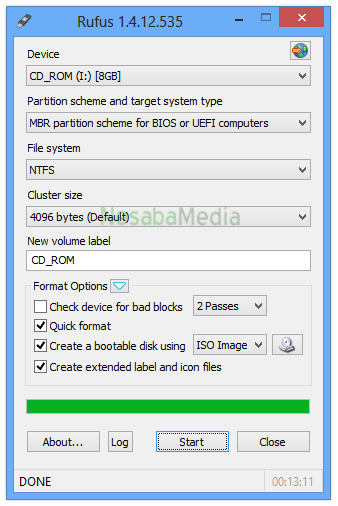
4. Secara otomatis Rufus akan merubah file system dari  FAT32 menjadi NTFS. Anda juga bisa merubah nama drive tersebut pada New volume label (opsional). Kemudian klik Start.
cara menginstall windows dengan flashdisk
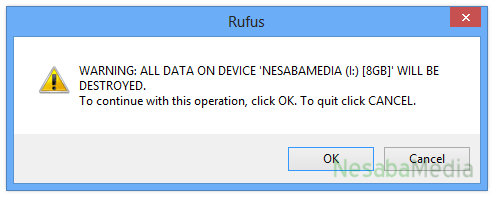
5. Akan muncul notifikasi bahwa semua data yang terdapat pada drive tersebut akan diformat, jadi pastikan bahwa anda sudah membackup semua data yang penting. Selanjutnya klik OK.
pilih ok untuk format flashdisk
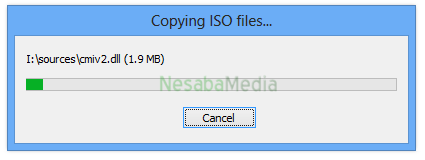
6. Proses ini memakan waktu kira-kira 20 menit. Aplikasi ini sangatlah cepat, tetapi semua itu tergantung berapa besar ukuran sistem operasi tersebut dan kecepatan flashdisk yang digunakan.
loading booting fd
7. Selesai! Flashdisk anda sekarang sudah bisa digunakan untuk media instalasi windows. Kemudian klik Close.
proses bootable selesai
Media instalasi windowsnya sudah siap. Langkah selanjutnya yang harus anda lakukan adalah mengatur BIOS agar booting pertama kali dari flashdisk. Hal itu dilakukan agar device yang pertama kali dibaca pada saat awal booting adalah flashdisk.

Setting BIOS agar Booting dari Flashdisk

1. Jangan cabut flashdisk yang sudah bootable tadi. Biarkan dalam kondisi terpasang pada komputer/ laptop anda.
2. Restart komputer/ laptop anda, kemudian tekan tombol DEL (Delete) untuk masuk ke menu BIOS. Tombol yang paling umum digunakan untuk masuk ke menu BIOS adalah DEL, F1, F2, atau Fn+F2, tergantung manufacturer laptop/ motherboard anda.
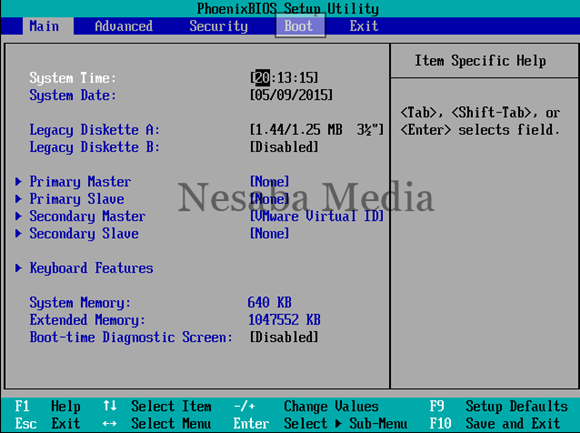
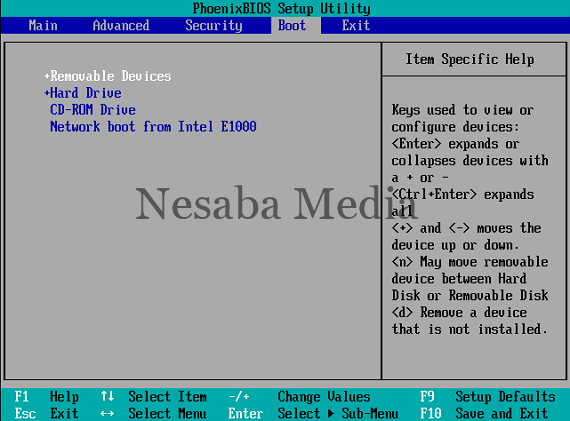
3. Anda akan melihat tampilan menu BIOS seperti gambar di bawah ini. Setelah itu, pindah ke tab Boot dengan menggunakan tombol ◄ ►.
pengaturan bios
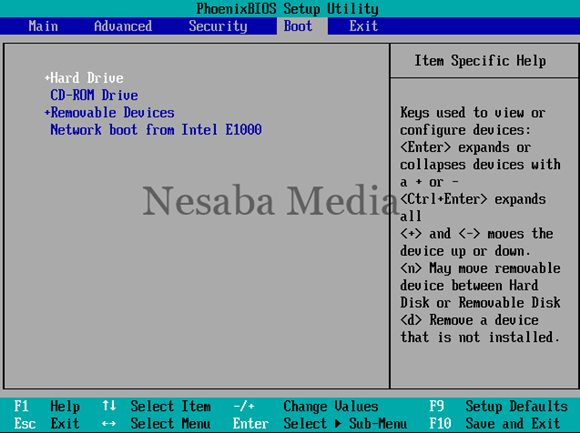
4. Gambar berikut menunjukkan bahwa device yang berada di urutan teratas adalah HDD. Jadi komputer/ laptop anda akan melakukan booting pertama kali dari HDD.
setting first boot
5. Agar komputer/ laptop anda melakukan booting pertama kali dari flashdisk, anda perlu menempatkan Removable Devices berada di urutan teratas. Caranya dengan memilih Removable Devices, kemudian geser menggunakan tombol +/- sampai berada di urutan teratas seperti gambar berikut.
cara menginstall windows 7 8 10
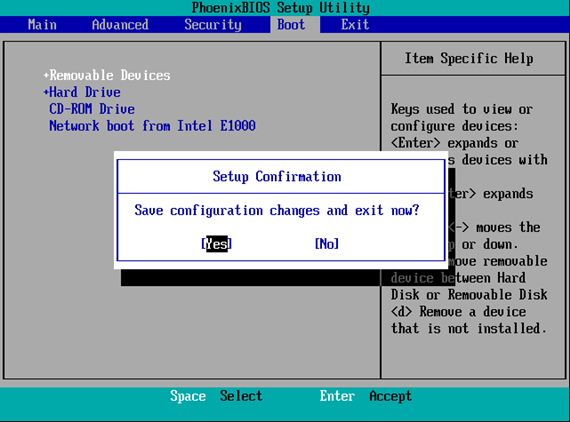
6. Kemudian tekan F10 untuk menyimpan hasil setting sekaligus keluar dari menu BIOS.
simpan konfigurasiselesai........
semoga bermanfaat ok......

Selasa, 24 Juli 2018

macam-macam topologi jaringan komputer


Pengertian Dan Macam Macam Topologi Jaringan Komputer

Pengertian topologi jaringan komputer adalah suatu cara atau konsep untuk menghubungkan beberapa atau banyak komputer sekaligus menjadi suatu jaringan yang saling terkoneksi. Dan setiap macam2 topologi jaringan komputer akan berbeda dari segi kecepatan pengiriman data, biaya pembuatan, serta kemudahan dalam proses maintenance nya. Dan juga setiap jenis topologi jaringan komputer memiliki kelebihan serta kekurangannya masing-masing. ada banyak macam topologi seperti topologi ring, star, bus, mesh, dan tree yang akan dibahas di blog belajar komputer ini.

Macam-Macam Topologi Jaringan Komputer

1. Topologi Ring
Pada topologi ring setiap komputer di hubungkan dengan komputer lain dan seterusnya sampai kembali lagi ke komputer pertama, dan membentuk lingkaran sehingga disebut ring, topologi ini berkomunikasi menggunakan data token untuk mengontrol hak akses komputer untuk menerima data, misalnya komputer 1 akan mengirim file ke komputer 4, maka data akan melewati komputer 2 dan 3 sampai di terima oleh komputer 4, jadi sebuah komputer akan melanjutkan pengiriman data jika yang dituju bukan ip address dia.
topologi jaringan komputer
  • Kelebihan dari topologi jaringan komputer ring adalah pada kemudahan dalam proses pemasangan dan instalasi, penggunaan jumlah kabel lan yang sedikit sehingga akan menghemat biaya.
  • Kekurangan paling fatal dari topologi ini adalah, jika salah satu komputer ataupun kabel nya bermasalah, maka pengiriman data akan terganggu bahkan error.

    2. Topologi Bus
    Topologi jaringan komputer bus tersusun rapi seperti antrian dan  menggunakan cuma satu kabel coaxial dan setiap komputer terhubung ke kabel menggunakan konektor BNC, dan kedua ujung dari kabel coaxial harus diakhiri oleh terminator.
    topologi jaringan komputer
    • Kelebihan dari bus hampir sama dengan ring, yaitu kabel yang digunakan tidak banyak dan menghemat biaya pemasangan.
    • Kekurangan topologi bus adalah jika terjadi gangguan atau masalah pada satu komputer bisa menggangu jaringan di komputer lain, dan untuk topologi ini sangat sulit mendeteksi gangguan, sering terjadinya antrian data, dan jika jaraknya terlalu jauh harus menggunakan repeater.
    3. Topologi Star
    Topologi ini membentuk seperti bintang karena semua komputer di hubungkan ke sebuah hub atau switch dengan kabel UTP, sehingga hub/switch lah pusat dari jaringan dan bertugas untuk mengontrol lalu lintas data, jadi jika komputer 1 ingin mengirim data ke komputer 4, data akan dikirim ke switch dan langsung di kirimkan ke komputer tujuan tanpa melewati komputer lain. topologi jaringan komputer inilah yang paling banyak digunakan sekarang karena kelebihannya lebih banyak.
    topologi jaringan komputer
    • Kelebihan topologi ini adalah sangat mudah mendeteksi komputer mana yang mengalami gangguan, mudah untuk melakukan penambahan atau pengurangan komputer tanpa mengganggu yang lain, serta tingkat keamanan sebuah data lebih tinggi, .
    • Kekurangannya topologi jaringan komputer ini adalah, memerlukan biaya yang tinggi untuk pemasangan, karena membutuhkan kabel yang banyak serta switch/hub, dan kestabilan jaringan sangat tergantung pada terminal pusat, sehingga jika switch/hub mengalami gangguan, maka seluruh jaringan akan terganggu.
    4. Topologi Mesh
    Pada topologi ini setiap komputer akan terhubung dengan komputer lain dalam jaringannya menggunakan kabel tunggal, jadi proses pengiriman data akan langsung mencapai komputer tujuan tanpa melalui komputer lain ataupun switch atau hub.
    pengertian topologi jaringan komputer
    • Kelebihanya adalah proses pengiriman lebih cepat dan tanpa melalui komputer lain, jika salah satu komputer mengalami kerusakan tidak akan menggangu komputer lain.
    • Kekurangan dari topologi ini sudah jelas, akan memakan sangat banyak biaya karena membutuhkan jumlah kabel yang sangat banyak dan setiap komputer harus memiliki Port I/O yang banyak juga, selain itu proses instalasi sangat rumit.

     5. Topologi Tree
    topologi jaringan komputer Tree merupakan gabungan dari beberapa topologi star yang dihubungan dengan topologi bus, jadi setiap topologi star akan terhubung ke topologi star lainnya menggunakan topologi bus, biasanya dalam topologi ini terdapat beberapa tingkatan jaringan, dan jaringan yang berada pada tingkat yang lebih tinggi dapat mengontrol jaringan yang berada pada tingkat yang lebih rendah.
    macam jenis topologi jaringan komputer
    • Kelebihan topologi tree adalah mudah menemukan suatu kesalahan dan juga mudah melakukan perubahan jaringan jika diperlukan.
    • Kekurangan nya yaitu menggunakan banyak kabel, sering terjadi tabrakan dan lambat, jika terjadi kesalahan pada jaringan tingkat tinggi, maka jaringan tingkat rendah akan terganggu juga.
    Masih ada lagi topologi yang belum saya bahas di atas, tetapi inilah beberapa topologi yang sering digunakan, pilihlah topologi yang sesuai dengan kebutuhan anda dan semoga artikel ini membantu anda, sampai jumpa. 

    Senin, 29 Januari 2018

    Cara Mengcrimping Kabel UTP & RJ45

    Cara Mengcrimping Kabel RJ45

    Konektor RJ-45 biasanya digunakan pada kabel telepon dan jaringan. Kadang-kadang, konektor ini digunakan untuk menghubungkan rangkaian jaringan. Saat pertama kali digunakan, konektor RJ-45 digunakan terutama untuk kabel telepon. Kemajuan pesat teknologi menciptakan kebutuhan konektor berukuran lain dan kabel RJ-45 diadaptasi untuk menyesuaikannya. Sekarang ini, konektor RJ-45 tersedia dalam dua ukuran berbeda, 1 untuk kabel Cat 5 dan 1 untuk kabel Cat 6. Pengguna harus memastikan mereka menggunakan konektor yang sesuai untuk pekerjaan mereka. Cara termudah untuk membedakannya adalah dengan membandingkannya langsung. Konektor Cat 6 lebih besar daripada konektor Cat 5. Berikut adalah panduan untuk meng-crimping konektor RJ-45 pada kabel.

    Langkah

    1. 1
      Belilah kabel dan konektor RJ-45. Sebagian besar kabel ethernet dijual secara gulungan dengan panjang beraneka macam. Jadi, Anda harus mengukur dan memotong sejumlah yang dibutuhkan saat pulang ke rumah.
    2. 2
      Kupas kulit luar ujung kabel sepanjang 1 sampai 2 inci (2,5 sampai 5 cm) dengan memotong kulit kabel luar menggunakan pisau cutter. Putarkan mata pisau di sekeliling kabel, dan kulit kabel akan terlepas dengan mudah. Terdapat 4 pasang lilitan kabel kecil, masing-masing memiliki warna atau kombinasi warna berbeda.
      • Oranye bergaris putih dan oranye penuh.
      • Hijau bergaris putih dan hijau penuh.
      • Biru bergaris putih dan biru penuh.
      • Cokelat bergaris putih dan cokelat penuh.
    3. 3
      Tekuk masing-masing pasangan kabel kecil ke belakang untuk memperlihatkan bagian tengah kabel.
    4. 4
      Potong bagian tengah kabel dan buang.
    5. 5
      Luruskan lilitan kabel kecil menggunakan penjepit. Pegang kabel pada pangkal yang sudah dikelupas dan gunakan penjepit untuk meluruskan lilitan kabel kecil satu per satu. Semakin lurus kabel kecil Anda, pekerjaan Anda semakin mudah.
    6. 6
      Susun kabel kecil yang sudah terurai, posisikan secara berurutan, dari kanan ke kiri, yang nantinya akan dimasukkan ke dalam konektor RJ-45 connector:
      • Oranye bergaris putih
      • Oranye
      • Hijau bergaris putih
      • Biru
      • Biru bergaris putih
      • Hijau
      • Cokelat bergaris putih
      • Cokelat
    7. 7
      Potong rata kabel kecil yang sudah terurai dengan panjang yang sesuai dengan menempatkan konektor RJ-45 di sebelah kabel. Pembungkus kabel luar harus tepat berada di dalam bagian bawah konektor RJ-45. Kabel kecil harus dipotong agar rata dengan bagian atas konektor RJ-45.
      • Potong kabel kecil sedikit-sedikit, periksa berkali-kali untuk memastikan panjangnya sesuai. Lebih baik memotong kabel kecil yang terurai beberapa kali daripada harus mengulangi dari awal karena Anda memotong terlalu panjang.
    8. 8
      Masukkan kabel kecil ke dalam konektor RJ-45, pastikan semuanya tetap berurutan dan masing-masing warna masuk ke saluran yang sesuai. Pastikan masing-masing kabel mencapai bagian atas konektor RJ-45. Jika tidak memeriksanya, Anda akan mendapati konektor RJ-45 yang baru saja Anda crimping tidak berguna.
    9. 9
      Gunakan crimping tool untuk meng-crimping konektor RJ-45 pada kabel dengan menekan pembungkus dan kabel ke dalam konektor agar penjepit di bagian bawah konektor menekan pembungkus kabel. Crimping ulang kabel sekali lagi untuk memastikan koneksi sudah benar.
    10. 10
      Ikuti panduan di atas untuk meng-crimping konektor RJ-45 pada ujung kabel yang lain.
    11. 11
      Gunakan penguji kabel untuk memastikan kabel Anda berfungsi dengan baik saat kedua ujung sudah di-crimping.
    • Saat memasukkan kabel kecil yang terurai ke dalam konektor RJ-45, tekan bagian pangkal kabel yang terurai di antara jempol dan jari telunjuk untuk membantu kabel tetap lurus.

    Hal yang Anda Butuhkan

    • Kabel
    • Konektor RJ-45
    • Pisau cutter
    • Crimping tool
    • Penguji kabel
    • Penjepit

    cara memodifikasi / meng infus printer canon ip2770

    CARA MEMODIFIKASI / MENGINFUS PRINTER CANON IP 2770....  - Pada kesempatan kali ini saya akan berbagi sebuah artikel yang berjudul ...