Tampilkan postingan dengan label tutorial. Tampilkan semua postingan

Selasa, 23 Juli 2019

cara memodifikasi / meng infus printer canon ip2770

CARA MEMODIFIKASI / MENGINFUS PRINTER CANON IP 2770....

 - Pada kesempatan kali ini saya akan berbagi sebuah artikel yang berjudul  Tutorial Cara Modif Printer IP2770 Lengkap yang mungkin bisa membantu anda untuk meminimalisir keuangan anda dalam pembelian printer baru atau printer lama yang masih belum anda modif.

- Ada beberapa manfaat dari memodifikasi printer kita, diantaranya adalah...
 
1. Tidak usah repot-repot melepas catrid printer anda ketika anda inging melakukan refill ink(pengisian ualang tinta)
 
2. Masa penggunaan catrid printer lebih lama dibandingkan printer tanpa modif karena tidak selalu dilepas pasang untuk refill ink(pengesian ulang tinta)
 
3. Biaya untuk perawatan printer anda lebih ringan karena jarang rusak dibandingkan tanpa modif
 
4. Volume tinta pada tabung lebih terlihat jelas saat tinta mendekteksi kosong
 
 5. Refilling ink (pengisian ulang tinta) lebih mudah karena anda bisa langsung mengisi tinta ketabung diluar catrid
 
6. Dll 


 1. Langkah pertama siapkan peraalatan infus, yaitu tabung dan selang tinta, lakban atau selotif, bentub dan karentnya, gunting/cutter, double tip dan lain sebagainya yang mungkin anda butuhkan saat proses modifikasi.

                            Cara Pasang Infus Canon ip2770                 toolkit infus printer

2. Selanjutnya lubangi catrid printer anda dengan bor 3.5mm atau anda bisa juga menggunakan solder. Ingat jangan sampai menyentuh atau melukai pembatas tintanya dan lubangnya harus pas tidak boleh kebesaran atau kekecilan karena kalau kebesaran catrid tidak bisa menghisap atau menyedot tinta dari tabung dan apabila kekecilan anda akan kesulitan ketika anda memasang karet kutub pada catrid printer anda dan apabila anda terlanjur melubangi catrid dari printer anda kebesaran anda bisa menggunakan lem bakar.

                          cartridge canon ip2770                 cartridge infus canon

3. Kemudian perhatikan kedua catrid tersebut yang satunya untuk catrid warna dan satunya lagi untuk catrid warna hitam, untuk lebih jelasnya anda bisa melihat kode warna pada catrid printer karena sudah disediakan oleh pabrik perbedaan keduanya.
Untuk katrid warna. Pada bagian lubang warna merah, geser ke kiri sekitar 3-4mm agar tidak bersentuhan atau terlalu dekat dengan tonjolan pada kunci katrid, selanjutnya tutup pengunci catrid warna tapi agak dibuat rongga sedikit untuk penempatan selang warna merah.


Cara Pasang Infus Canon ip2770

4. Sambung selang dengan bentub selanjutnya pasangkan pada katrid.
5. Pasang katrid pada printer.
6. Ganjal pada bagian depan katrid dengan tissu atau kertas supaya catrid menempel sempurna pada printer kemudian tutup kunci katrid.

                          Cara Pasang Infus Canon ip2770                  Cara Pasang Infus Canon ip2770

7. Aturlah posisi selang sesuai dengan keinginan anda.
Posisi selang bisa anda tempatkan ke kiri atau ke kanan, pengalaman saya sendiri biasanya menempatkan posisi selang pada bagian sebelah kanan, karena kalau disebelah kiri, selang sering bersentuhan dengan kabel data printer yang kemungkinan bisa terjadi trauble atau error.

                      Cara Pasang Infus Canon ip2770                    Cara Pasang Infus Canon ip2770

11. Terakhir, buatlah selang dan tabung pembuangan tinta pada printer anda agar tidak kebanjiran tinta printer anda ketika tempat pembuangan tinta mulai penuh atau full.

12. Saran... Jika saat anda menyalakan printer, lalu muncul warna orange 5x dan hijau 1x itu tandanya printer blinking, tidak usah panik, perbaiki posisi letak catrid kemudian posisi selang ketika ditutup dengan kunci katrid yang paling utama adalah mengatur posisi ganjal supaya benar-benar menempel sempurna karena bisa jadi masalah ini muncul diakibatkan oleh ganjal kurang menempel sempurna, sehingga catrid tidak terbaca atau terdeteksi oleh printer.


Demikian artikel tentang Tutorial Cara Modif Printer IP2770 Lengkap dari saya, dengan harapan dapat membantu anda. SELAMAT MENCOBA

cara merakit pc / komputer dengan mudah

Cara Merakit PC dengan mudah dan benar dengan 17 langkah....!!!

Buat yang belum pernah mencoba sendiri, merakit pc itu sepertinya susah dan membingungkan. Padahal sebenernya tidak terlalu banyak proses yang harus dilakukan pada saat merakit PC. Melalui artikel ini gw akan share step by step cara merakit PC beserta gambarnya. Dan kalian akan melihat betapa mudahnya merakit PC sendiri.

Mari kita mulai!


Langkah 1

Ini adalah prosedur keamanan untuk membuang listrik statis pada badan agar pada saat menyentuh komponen tidak ada aliran listrik statis yang dapat membahayakan komponen. Cara paling sederhana adalah dengan menyentuhkan tangan pada casing. Atau bisa juga dengan menggunakan gelang statis.


menghilangkan listik statis
Menyentuh casing untuk mengalirkan listrik statis
Langkah 2

Keluarkan motherboard dan letakkan di atas boxnya. Di posisi seperti inilah kita akan merakit semua komponen pada motherboard.

Mengeluarkan motherboard dari kotak
Meletakkan motherboard di atas kotaknya untuk memulai pemasangan komponen
Langkah 3

Keluarkan CPU dari boxnya dan pegang di ujung-ujungnya. PERHATIAN! Pin prosesor merupakan komponen yang sangat sensitif dan jangan sekali-kali menyentuh pin dengan tangan atau benda apa pun.

Pin prosesor
Pegang prosesor pada sisi-sisinya dan jangan sekali-kali menyentuh pinnya
Langkah 4

Buka pengunci socket prosesor pada motherboard lalu pasang CPU pada socketnya. Tidak perlu dipaksa atau ditekan karena apabila posisinya benar, cpu dan socket akan pas masuknya. Jangan lupa untuk kembali mengunci socket prosesor. Silahkan ditekan sedikit agar bisa mengunci pada kaitnya.


Memasang prosesor
Menginstall prosesor pada socketnya.

Langkah 5

Saatnya menginstall cooler. Untuk build baru dan menggunakan stock cooler (bawaan dari prosesor) biasanya sudah dilengkapi dengan thermal paste. Kalau pakai after market cooler, jangan lupa untuk mengoleskan thermal paste ke atas prosesor. Cooler AMD dan Intel bentuknya berbeda, tapi mekanisme pemasangannya sebenarnya sama aja. Letakkan di atas prosesor, lalu kunci. Apabila terkunci dengan benar, prosesor dan motherboard bisa terangkat hanya dengan mengangkat coolernya saja. Jangan lupa juga untuk mencolokkan power pin cooler pada motherboard yang bertuliskan CPU FAN.

cooler
Menginstall cpu cooler. Jangan lupa mengunci dan mencolokkan pin powernya
Langkah 6

Saatnya memasang RAM. Caranya cocokan lubang kecil pada ram dengan slot ram pada motherboard. Tekan agak sedikit keras sampai berbunyi click.


Memasang RAM
Menginstall RAM. Tekan sampai bunyi click
Sampai di sini, selesai proses memasang komponen pada motherboard (kecuali graphic card yang akan diinstall belakangan) Berikutnya kita beralih kepada casing.

Langkah 7

Pasang I/O panel (biasanya terdapat dalam box motherboard) pada casing.

memasang IO panel
Memasang IO Panel
Langkah 8
Install motherboard ke dalam casing, jangan lupa untuk memasang baut pada motherboard dan stand off.

install motherboard
Menginstall motherboard ke dalam casing
Langkah 9

Memasang Power supply pada casing. Kemudian kencangkan bautnya di bagian belakang casing.


Pasang PSU
Memasang PSU ke dalam casing
Langkah 10

Berikutnya, memasang hard disk drive. Colok kabel SATA serta kabel power dari power supply ke hard drive.


memasang hard drive
memasang HDD pada drive bay.
Setelah semua komponen terpasang di dalam casing, saatnya menghubungkan kabel ke motherboard, baik itu kabel dari power supply ataupun kabel dari casing.

Langkah 11

Pertama, hubungkan kabel power motherboard. Biasanya berjumlah 24 pin atau 20 pin, tergantung motherboard yang digunakan.

motherboard power cable
Kabel motherboard power 24 pin
Langkah 12

Selanjutnya, menghubungkan pin power CPU. Biasanya 4 atau 8 pin.

menghubungkan cpu power pin
Cpu power pin
Langkah 13

Menghubungkan Front panel pin untuk: power switch, reset switch, HDD LED dan Power LED. Langkah ini merupakan yang paling ribet dari yang lain karena pin Front panel yang kecil-kecil dan terpisah satu sama lain. Jalan satu-satunya agar tepat dan tidak salah colok adalah melihat manual book yang terdapat di box motherboard.

front panel pin
Front panel Pin. Paling ribet karena kecil kecil.
Langkah 14

Menghubungkan kabel SATA dari HDD drive ke SATA port pada motherboard.

kabel SATA
Kabel SATA ke motherboard
Langkah 15

Menghubungkan kabel USB 3.0 dari casing ke motherboard. Langkah ini sifatnya optional karena tidak semua motherboard atau casing dilengkapi dengan fitur usb 3.0

USB 3.0
USB 3.0. Tidak semua motherboard atau casing dilengkapi dengan fitur ini.
Langkah 16

Menghubungkan HD Audio dari casing pada motherboard.

HD Audio
HD Audio
Langkah 17

Yang terakhir, memasang graphic card pada slot PCIe. Jangan lupa juga mencolokkan pin power PCIe ke graphic card.

graphic card
Graphic card. Komponen terakhir yang dipasang
Selesai sudah tahap-tahap merakit PC. Tentu aja langkah-langkah di atas bukan tahap yang harus diikuti secara baku karena tiap orang pasti punya cara tersendiri dalam merakit PC. Dan gambaran di atas hanya contoh sederhana saja untuk merakit PC yang sifatnya basic. Mudah-mudahan bisa membantu buat kalian yang baru mau mulai merakit PC sendiri.

Cara merakit PC beserta gambarnya

Rabu, 17 Januari 2018

tutorial

tutorial Menginstall Windows 10 Lengkap Disertai Gambar.


Tutorial yang akan saya bagikan kali ini mengenai cara menginstall (ulang) windows 10. Seperti yang anda ketahui bahwa windows 10, sistem operasi besutan Microsoft ini mengundang perhatian khusus bagi pengguna komputer.
Banyak dari mereka yang melakukan upgrade dari sistem operasi lama mereka ke windows 10. Hal tersebut wajar-wajar saja, mengingat interface dari windows 10 ini sangatlah elegan dan keren.
Tampilan windows 10 ini merupakan perpaduan antara windows 7 dan windows 8. Perlu anda tahu juga, cara menginstallnya pun hampir mirip dengan cara menginstall windows 8. Saran saya, baca baik-baik tutorialnya sampai habis biar nantinya tidak ada masalah ketika proses instalasi windows 10 nya.
Sebelum menginstall sistem operasi windows 10, ada beberapa hal yang perlu anda perhatikan, diantaranya sebagai berikut :
  • Siapkan DVD installer windows 10 nya terlebih dahulu yah, karena tutorial kali ini menggunakan DVD untuk media instalasinya.
  • Agar booting pertama kali dari DVD, silakan setting terlebih dahulu boot device priority pada menu bios.
  • Jika yang diinstall laptop, colokkan charger segera, jangan sampai batrei habis waktu melakukan instalasi.
  • Seperti biasa, siapkan beberapa camilan atau bisa juga sambil dengerin musik, karena proses instalasi windows 10 cukup lama. Proses instalasinya kurang lebih setengah jam dan setengah jam itu sangat lama bagi saya, hehehe nginstallnya nyantai saja sambil nyemil.

Bagaimana cara setting BIOS agar booting dari DVD?

Seperti yang telah saya katakan sebelumnya, anda harus setting BIOS agar booting pertama kali dilakukan dari DVD. Karena defaultnya komputer/ laptop booting pertama kali dari HDD, maka anda harus menggantinya dengan cara sebagai berikut :
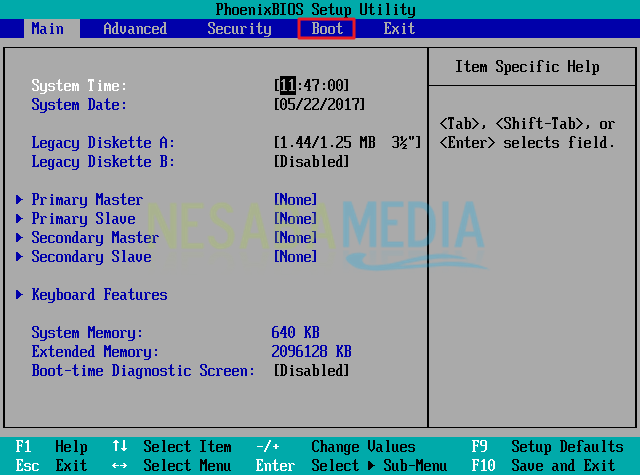
1. Nyalakan atau restart komputer/ laptop anda. Setelah itu, tekan tombol DEL(Delete) berulang kali sampai muncul tampilan BIOS seperti gambar dibawah ini. Oh yah, tidak semua komputer/ laptop menggunakan tombol DEL untuk masuk ke menu BIOS loh, ada beberapa tombol yang paling umum digunakan seperti F1, F2, atau Fn+F2 tergantung manufacturernya. Selanjutnya pindah ke tab Boot menggunakan tombol ◄ ►.
tampilan awal bios windows 10
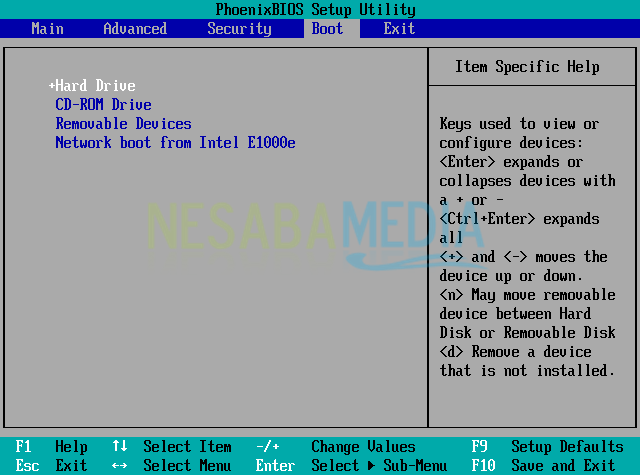
2. Seperti yang anda lihat bahwa Hard Drive atau HDD berada pada urutan teratas. Hal tersebut menandakan bahwa booting pertama kali dilakukan dari HDD.
HDD booting pertama kali windows 10
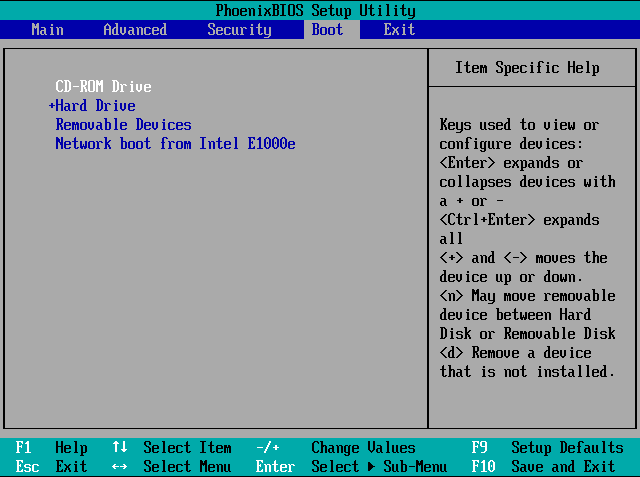
3. Supaya booting pertama kali dilakukan dari DVD, silakan pilih CD-ROM Drivekemudian geser menggunakan tombol +/ – sampai berada di urutan teratas seperti yang tampak pada gambar berikut.
pilih Cd drive windows 10
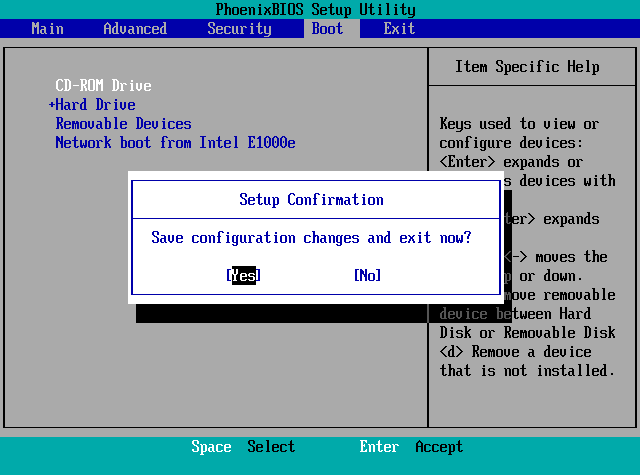
4. Jangan lupa masukkan DVD installer windows 10nya ke DVDROM, kemudian simpan hasil settingan BIOS anda tadi dengan menekan tombol F10, lalu pilih Yes.
simpan pengaturab bios 2

Langkah-langkah menginstall windows 10

Setelah anda sudah setting BIOS agar booting pertama kali dari DVD, saatnya anda melakukan instalasi windows 10. Simak langkah-langkah berikut ini untuk menginstall windows 10 :
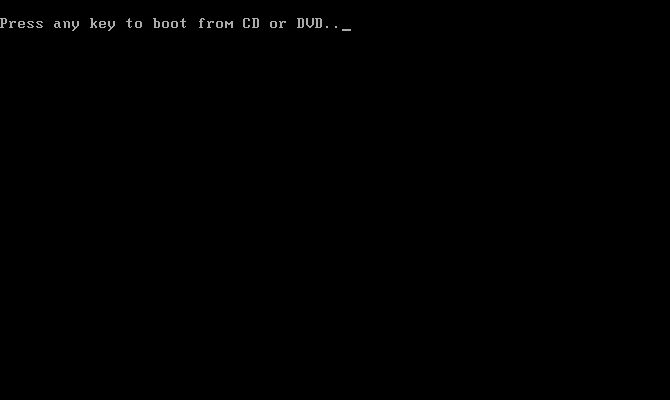
1. Tekan sembarang tombol untuk memulai instalasi windows 10. Misalkan anda dihadapkan kembali dengan tampilan seperti ini pada tengah-tengah proses instalasi, jangan tekan tombol apapun ya, karena anda akan dibawa kembali ke proses awal instalasi jika melakukannya.
tekan sembarang tombol untuk booting windows 10
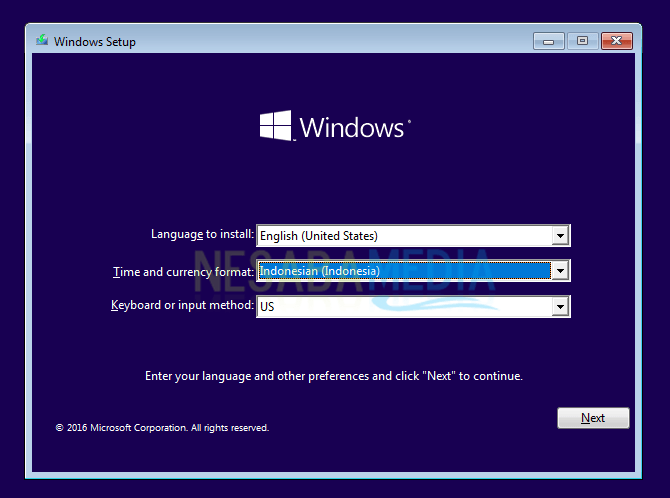
2. Pilih Indonesian (Indonesia) pada Time and currency format, untuk yang lainnya seperti Language to install dan Keyboard or input method biarkan default, tidak usah diganti.
pilih time and currency windows 10
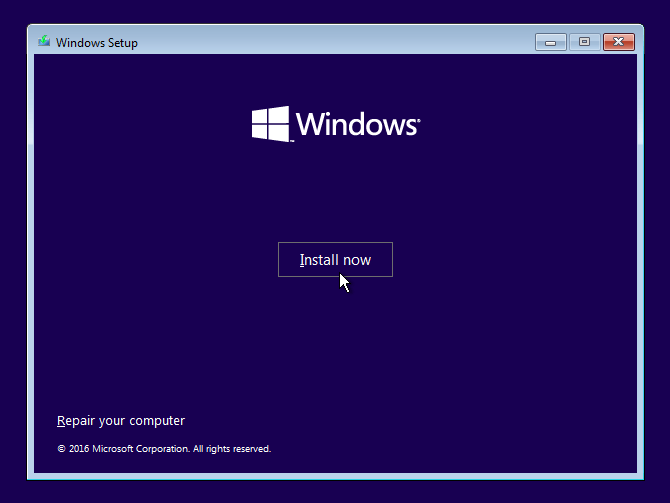
3. Selanjutnya pilih Install now.
pilih Install now windows 10
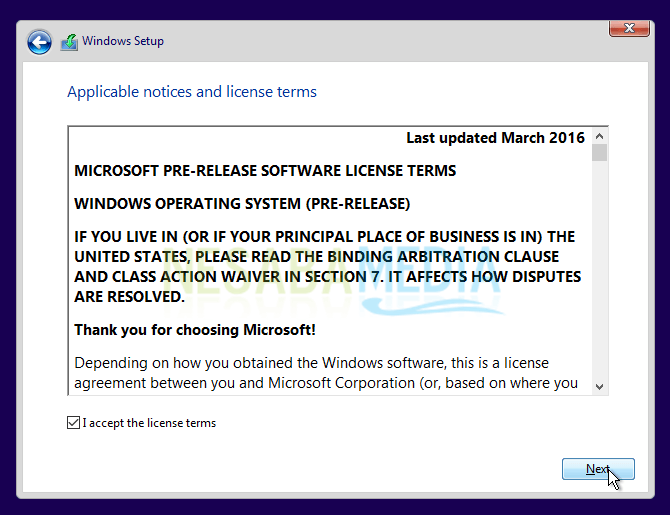
4. Kemudian centang I accept the license terms, lalu pilih Next untuk melanjutkan.
centang agreement windows 10
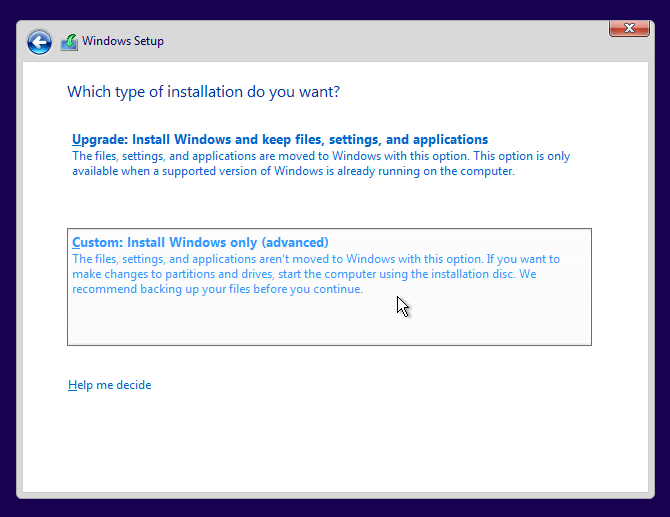
5. Pada langkah berikut ini, silakan pilih Custom: Install Windows only (advanced).
pilih custom untuk partisi windows 10
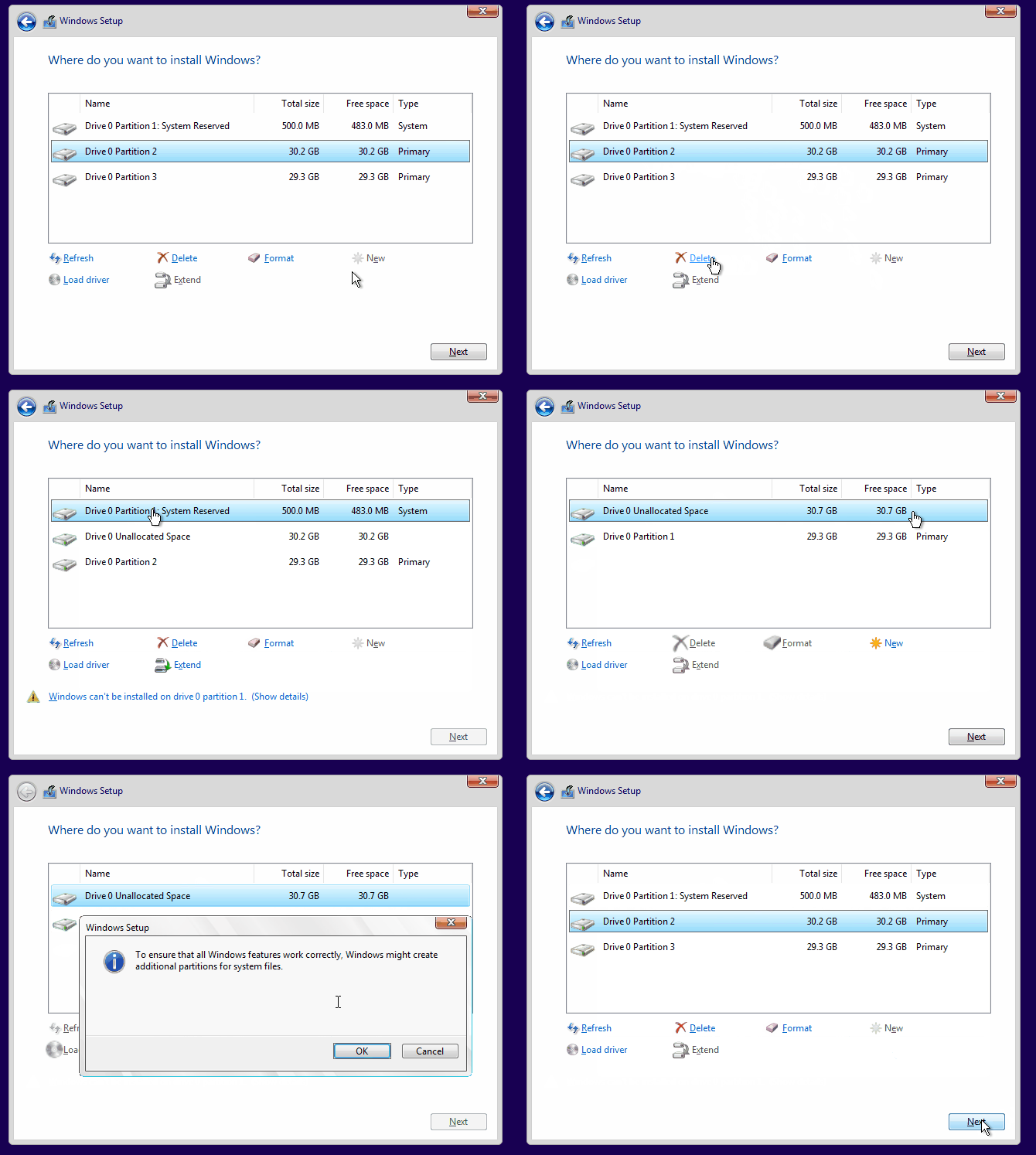
6. Misalkan anda ingin melakukan install ulang maupun upgrade/ downgrade dari sistem operasi windows lama anda ke windows 10, cukup delete Drive 0 Partition 2 (partisi C:) dan Drive 0 Partition 1 : System Reserved, nanti secara otomatis, kedua partisi yang anda hapus tersebut menjadi Unallocated Space (belum dipartisi).
Nah, selanjutnya silakan buat partisi baru lagi dan jadikan Drive 0 Partition 2sebagai lokasi instalasinya, lalu pilih Next untuk melanjutkan. Dengan begitu, data-data pada partisi lain tetap aman (tidak terhapus). Lebih jelasnya, simak gambar gif berikut ini (Jika anda menggunakan ponsel saat membaca tutorial ini, pastikan anda menggunakan browser Chrome atau Mozilla agar gambar gif bergerak dengan sempurna):
Bagi anda yang ingin install ulang maupun upgrade/ downgrade dari sistem operasi windows lama anda ke windows 10, silakan lewati langkah nomor 7-11. Dan bagi anda yang HDDnya masih kosong, mulus atau yang belum pernah diinstall sistem oprasi windows sebelumnya, silakan lewati langkah nomor 6 ini.
install ulang windows 10
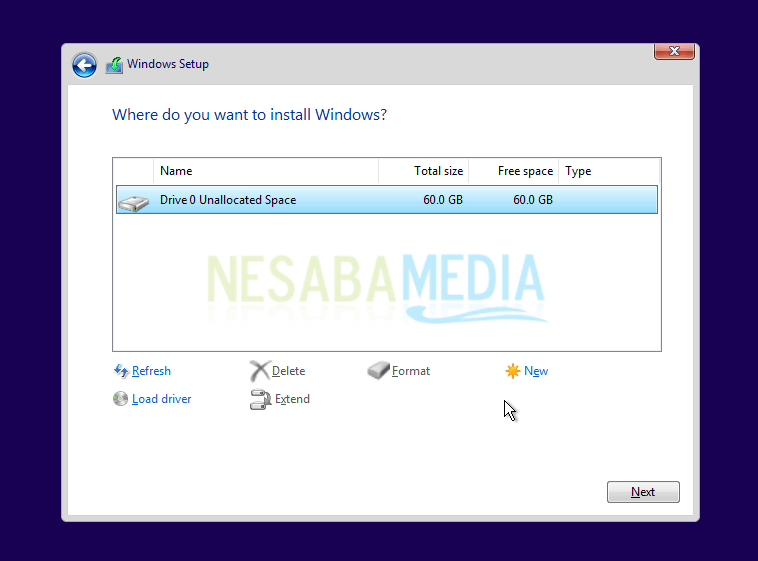
7. Seperti yang anda lihat pada gambar berikut bahwa ruang HDD masih kosong (Unallocated Space). Untuk itu, anda harus mempartisinya. Untuk jumlah partisinya, bisa 2 atau lebih, sesuai keinginan anda.
proses partisi windows 10
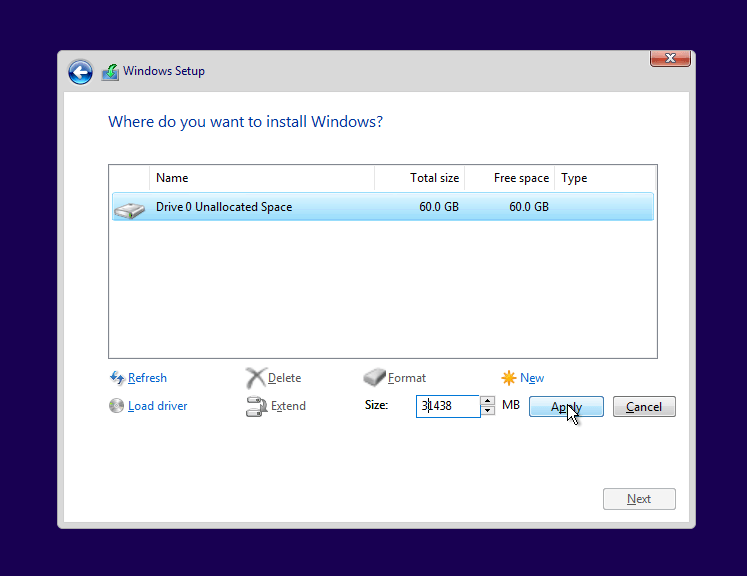
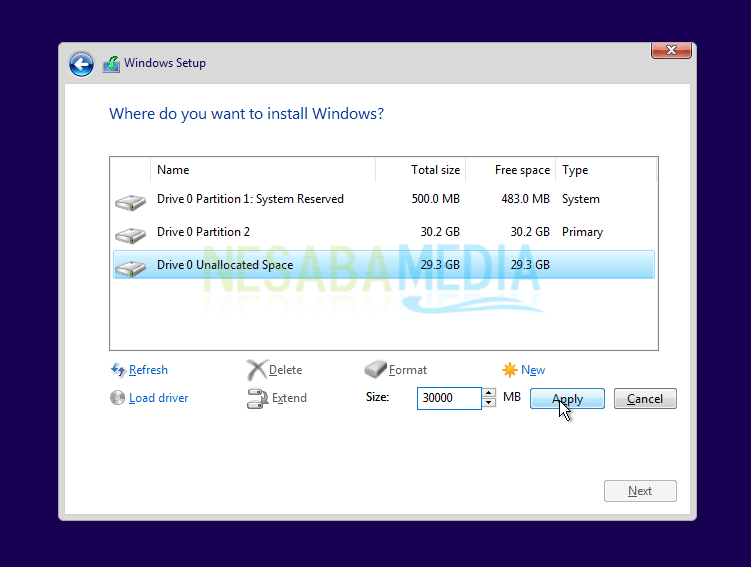
8. Silakan pilih Drive 0 Unallocated Space > New, tentukan ukuran partisi tersebut, lalu pilih Apply. Ukurannya jangan terlalu banyak dan jangan terlalu sedikit juga. Misalkan ukuran HDD anda 320GB/ 500GB, beri ukuran 100GB saja sudah cukup, karena partisi yang pertama kali anda buat ini merupakan partisi system (partisi C:).
pilih new untuk membuat partisi windows 10
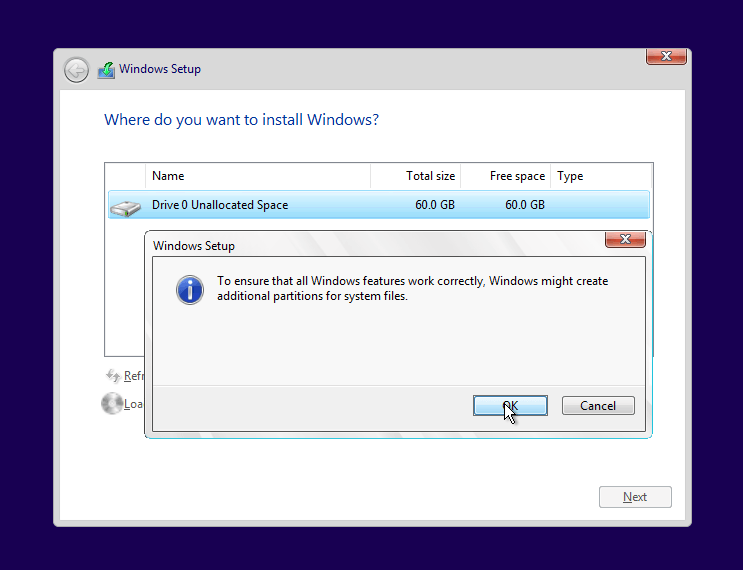
9. Pilih OK untuk pembuatan system reserved partition.
pilih yes untuk membuat system reserved windows 10
10. Silakan buat 1 atau lebih partisi lagi dengan cara yang sama seperti pada langkah nomor 8.
buat partisi lagi windows 10
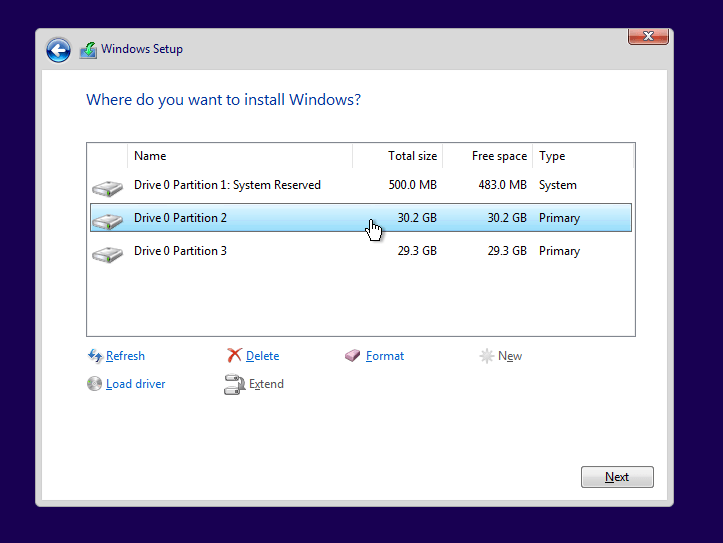
11. Seperti yang anda lihat pada gambar berikut ini, saya hanya membuat 2 partisi utama. Selanjutnya pilih Drive 0 Partition 2 untuk lokasi instalasinya (jangan ditempatkan di partisi lain ya), lalu pilih Next.
lokasi instalasi windows 10
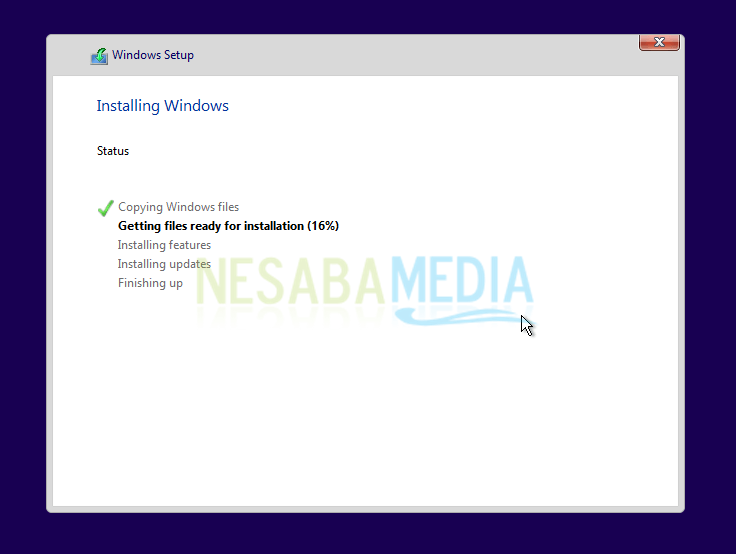
12. Proses instalasi sedang berjalan. Proses ini memakan waktu kira-kira 30 menitan, tunggu saja sambil makan keripik. Oh ya, nantinya komputer/ laptop anda akan restart sendiri berulang kali, jadi jangan kuatir, karena hal tersebut sebagian dari proses instalasi windows 10.
proses instalasi windows 10 berlangsung
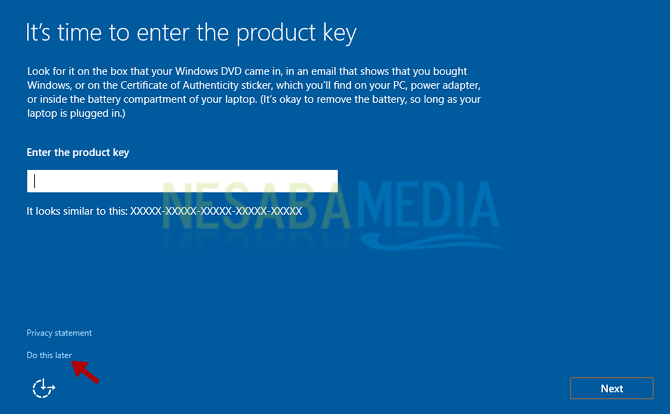
13. Silakan masukkan product key windows 10 anda, lalu Next. Jika tidak punya, silakan pilih Do this later. Anda bisa mengaktifkan windows 10 anda nanti.
masukkan product key
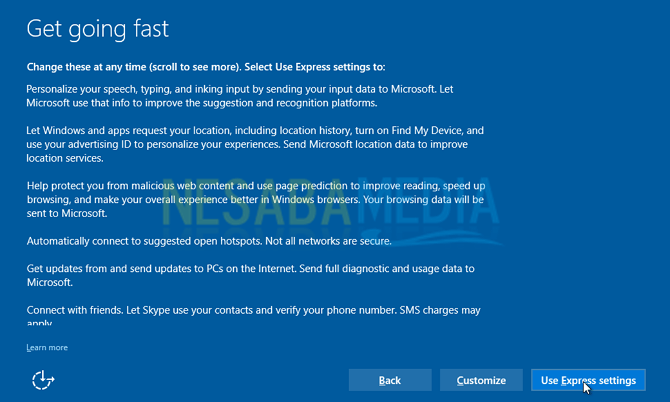
14. Selanjutnya pilih Use Express settings.
pilih express setting windows 10
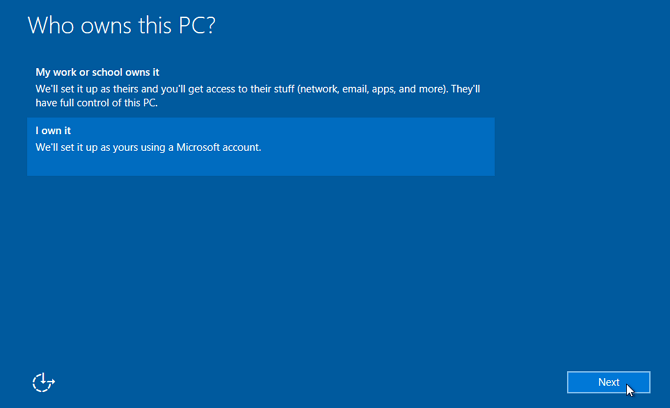
15. Pilih I own it.
pilih I own it windows 10
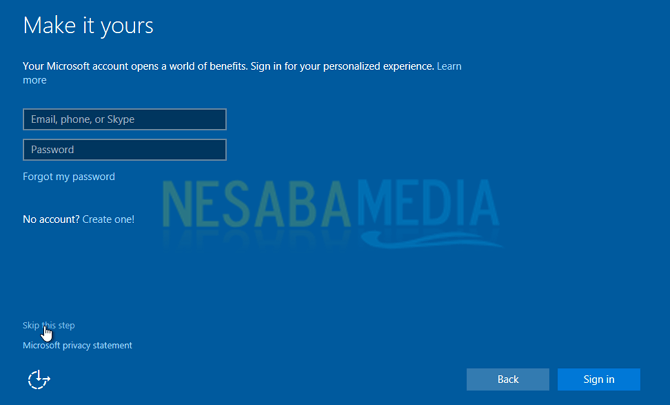
16. Pada halaman ini anda disuruh login akun microsoft anda. Anda bisa melakukannya nanti, jadi pilih Skip this step.
skip this step windows 10
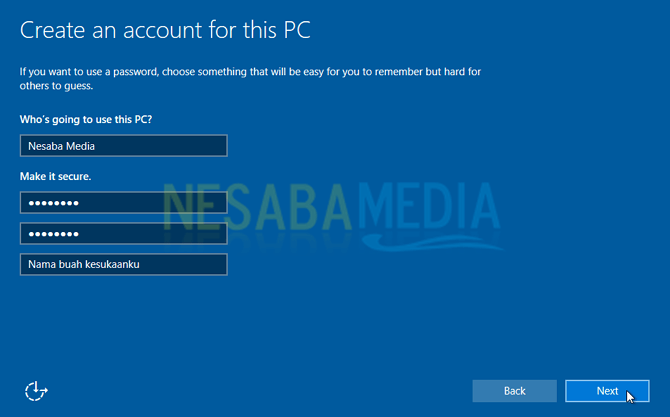
17. Silakan masukkan nama komputer anda dan juga password bila perlu (alangkah baiknya diberi password biar tidak sembarang orang dapat mengakses komputer/ laptop anda). Isikan kata atau kalimat yang membantu anda mengingat password anda pada kolom Password hint.
masukkan password untuk login windows 10
16. Proses ini tidak memakan waktu banyak kok, tunggu saja sebentar sampai anda dibawa ke dekstop anda.
proses masuk desktop windows 10
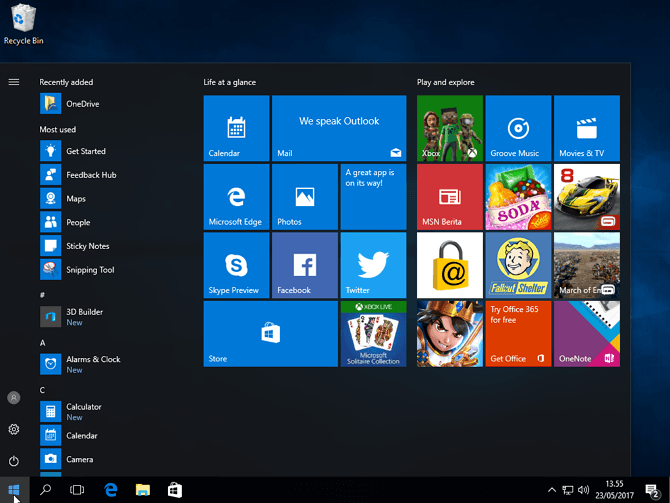
17. Dan taddaaah, instalasi windows 10 berhasil! Berikut tampilan desktop pada windows 10 yang keren dan menarik.
tampilan windows 10
Sesudah berhasil menginstall windows 10, terus ngapain lagi yah mas?
Pastinya ada beberapa hal yang harus anda lakukan, misalkan menginstall antivirus, driver dan lain sebagainya. Untuk lebih jelasnya anda bisa membacanya dibawah ini:
Baiklah, semoga anda berhasil melakukan instalasi windows 10. Bagi anda yang menemukan hambatan dalam proses instalasi windows 10, jangan sungkan-sungkan bertanya melalui kotak komentar yang telah disediakan. Saya senang sekali jika artikel yang saya tulis ini bermanfaat apalagi jika dibagikan kepada teman-teman anda.

jika ada salah kata wassalamualaikum wr.wb.
salam dari saya joker 58

cara memodifikasi / meng infus printer canon ip2770

CARA MEMODIFIKASI / MENGINFUS PRINTER CANON IP 2770....  - Pada kesempatan kali ini saya akan berbagi sebuah artikel yang berjudul ...