Tampilkan postingan dengan label jaringan. Tampilkan semua postingan

Selasa, 23 Juli 2019

jenis-jenis jaringan komputer dan penjelasan nya

JENIS-JENIS JARINGAN KOMPUTER DAN PENJELASAN NYA......


Jaringan komputer adalah sebuah sistem yang terdiri dari dua atau lebih komputer yang saling terhubung satu sama lain melalui media transmisi atau media komunikasi sehingga dapat saling berbagi data, aplikasi maupun berbagi perangkat keras komputer.
Istilah jaringan komputer sendiri juga dapat diartikan sebagai kumpulan sejumlah terminal komunikasi yang terdiri dari dua komputer atau lebih yang saling terhubung. Tujuan dibangunnya jaringan komputer adalah agar informasi/ data yang dibawa pengirim (transmitter) dapat sampai kepada penerima (receiver) dengan tepat dan akurat.
Jaringan komputer memungkinkan penggunanya dapat melakukan komunikasi satu sama lain dengan mudah. Selain itu, peran jaringan komputer sangat diperlukan untuk mengintegrasi data antar komputer-komputer client sehingga diperoleh suatu data yang relevan.

pada dasar nya jaringan komputer di bagi 2 yaitu...


 1.client to server


Yaitu jaringan komputer dengan komputer yang didedikasikan khusus sebagai server. Sebuah service/layanan bisa diberikan oleh sebuah komputer atau lebih. Contohnya adalah sebuah domain seperti www.detik.com yang dilayani oleh banyak komputer web server. Atau bisa juga banyak service/layanan yang diberikan oleh satu komputer. Contohnya adalah server jtk.polban.ac.id yang merupakan satu komputer dengan multi service yaitu mail server, web server, file server, database server dan lainnya.

 2.peer to peer


Yaitu jaringan komputer dimana setiap host dapat menjadi server dan juga menjadi client secara bersamaan. jaringan peer to peer adalah jaringan yang paling sederhana dan jaringan pertuper bisa berkomunikasi dengan komputer lain dalam jaringan tanpa memerlukan perantara (langsung ke komputer tujuan)


 JENIS-JENIS JARINGAN KOMPUTER BERDASARKAN TOPOLOGI


setiap jaringan komputer tentu memiliki kelebihan dan kekurangan masing2. setiap jenis jaringan yang di piling untuk di gunakan tentu memiliki tujuan nya masing2 beda tujuan beda metode / topologi yang di gunakan.

berikut adalah beberapa topologi yang perlu kalian ketahui....

1. Topologi Ring

Topologi ring atau sering disebut dengan topologi cincin merupakan suatu topologi jaringan yang dipakai untuk menghubungkan sebuah komputer dengan komputer lainnya dalam sebuah rangkaian yang berbentuk melingkar seperti cincin. Jenis topologi jaringan ini umumnya hanya menggunakan LAN card agar masing-masing komputer terkoneksi.


Pengertian Topologi Ring
Gambar Topologi Ring

Kelebihan Topologi Ring

  • Biaya untuk instalasinya murah
  • Performa koneksi cukup baik
  • Proses instalasi dan konfigurasi cukup mudah
  • Implementasinya mudah dilakukan

Kekurangan Topologi Ring

  • Jika terjadi masalah, troubleshooting jaringan ini terhitung rumit
  • Pada jaringan ini tabrakan arus data sangat rentan terjadi
  • Koneksi pada jaringan akan terputus jika salah satu koneksi bermasalah

2. Topologi Bus

Topologi bus adalah topologi jaringan yang lebih sederhana. Pada umumnya topologi jaringan ini dilakukan pada installasi jaringan berbasi kabel coaxial.
Topologi bus memakai kabel coaxial pada sepanjang node client dan konektor. Jenis konektor yang digunakan adalah BNC, Terminator, dan TBNC.


Pengertian Topologi Bus
Gambar Topologi Bus

Kelebihan Topologi Bus

  • Kemudahan dalam penambahan client atau workstation baru
  • Mudah digunakan dan sangat sederhana
  • Biaya instalasi murah karena kabel yang digunakan sedikit

Kekurangan Topologi Bus

  • Sering terjadi tabrakan arus data
  • Proses pengiriman dan penerimaan data kurang efisien
  • Topologi bus yang lama sulit untuk dikembangkan
  • Jika ada masalah pada kabel, misalnya terputus, maka komputer workstation akan terganggu.

3. Topologi Star

Topologi star atau disebut juga dengna topologi bintang adalah topologi jaringan berbentuk bintang dimana pada umumnya memakai hub atau switch untuk koneksi antar client. Topologi jaringan komputer ini paling sering digunakan saat ini karena memiliki banyak kelebihan.


Pengertian Topologi Star
GambarTopologi Star

Kelebihan Topologi Star

  • Jaringan topologi ini tetap berjalan baik walaupun salah satu komputer client bermasalah
  • Tingkat keamanan data pada topologi ini cukup baik
  • User lebih mudah mendeteksi masalah pada jaringan
  • Lebih fleksibel

Kekurangan Topologi Star

  • Topologi ini terhitung mahal karena menggunakan cukup banyak kabel
  • Seluruh komputer dalam jaringan ini akan bermasalah jika hub atau switch mengalami masalah
  • Topologi star sangat tergantung pada terminal pusat.

4. Topologi Mesh

Topologi mesh adalah sebuah topologi yang bisa digunakan untuk rute yang banyak. Jaringan pada topologi ini menggunakan kabel tunggal sehingga proses pengiriman data menjadi lebih cepat tanpa melalui hub atau switch.


Pengertian Topologi Mesh
Gambar Topologi Mesh

Kelebihan Topologi Mesh

  • Bandwidth limit nya cukup besar
  • Security data pada topologi ini sangat baik
  • Tidak terjadi tabrakan arus data karena jalur pengiriman data sangat banyak

Kekurangan Topologi Mesh

  • Kabel yang dibutuhkan jumlahnya banyak
  • Biaya installasi topologi mesh sangat mahal karena menggunakan banyak kabel
  • Installasinya sangat rumit

5. Topologi Tree

Topologi tree atau topologi pohon adalah hasil penggabungan dari topologi bus dan topologi star. Topologi tree pada umumnya dipakai untuk interkoneksi antara hirarki dengan pusat yang berbeda-beda.


Pengertian Topologi Tree
Gambar Topologi Tree

Kelebihan Topologi Tree

  • Dapat dan mudah dikembangkan menjadi topologi jaringan yang lebih luas
  • Susunan topologi ini terpusat secara hirarki sehingga pengaturan data menjadi lebih mudah

Kekurangan Topologi Tree

  • Topologi tree memiliki kinerja jaringan yang lambat
  • Penggunaan kabel yang sangat banyak sehingga biaya installasinya mahal
  • Kabel backbone merupakan sentral dari topologi ini
  • Bila komputer bagian atas bermasalah, maka komputer bagian bawah juga akan bermasalah
Baca juga: Pengertian Topologi Tree

6. Topologi Peer to Peer

Topologi peer to peer adalah topologi jaringan yang sangat sederhana karena hanya menghubungkan 2 komputer. Pada umumnya topologi peer to peer memakai satu kabel saja untuk menghubungkan kedua komputer agar bisa saling berbagai data.


Pengertian topologi peer to peer
Gambar Topologi Peer to Peer

Kelebihan Topologi Peer to Peer

  • Biaya installasi sangat murah
  • Proses installasi mudah
  • Setiap komputer dapat berperan sebagai server atau client

Kekurangan Topologi Peer to Peer

  • Topologi ini sangat sulit dikembangkan
  • Security dalam topologi ini sering bermasalah
  • Proses troubleshooting termasuk rumit
Baca juga: Pengertian Topologi Peer to Peer

7. Topologi Linier

Topologi linier atau sering disebut dengan topologi bus berurut. Topologi ini umumnya hanya memakai satu kabel utama sebagai konektor masing-masing titik sambungan pada setiap komputer.


Pengertian topologi linier
Gambar Topologi Linier

Kelebihan Topologi Linier

  • Mudah dikembangkan
  • Penggunaan kabel sedikit
  • Tata letak topologi linier sederhana dan mudah
  • Topologi ini tidak membutuhkan kendali sentral

Kekurangan Topologi Liner

  • Kepadatan trafik data cukup tinggi
  • Security data tidak terjamin
Baca juga: Pengertian Topologi Linier

8. Topologi Hybrid

Topologi Hybrid adalah gabungan dari beberapa topologi yang berbeda dan membentu jaringan baru. Dengan kata lain, jika ada dua atau lebih topologi yang berbeda terhubung dalam satu jaringan maka topologi jaringan tersebut akan membentuk topologi hybrid.


Pengertian Topologi Hybrid
Gambar Topologi Hybrid

Kelebihan Topologi Hybrid

  • Topologi ini sifatnya fleksibel
  • Penambahan koneksi lain pada topologi ini menjadi sangat mudah

Kekurangan Topologi Hybrid

  • Proses installasi dan pengaturannya cukup rumit
  • Manajemen pada topologi hybrid sangat sulit dilakukan
  • Biaya untuk membuat topologi ini cukup mahal

jenis-jenis jaringan komputer berdasarkan area


Jenis-jenis jaringan komputer yang satu ini dikenal sebagai jenis komputer yang dihitung dari berdasarkan, skala, jarak maupun geografis nya Maka dari itu, jaringan komputer ini harus dihubugkan berdasarkan cakupan areanya. Berikut penjelasan jenis-jenis jaringan komputer berdasarkan Area-nya :


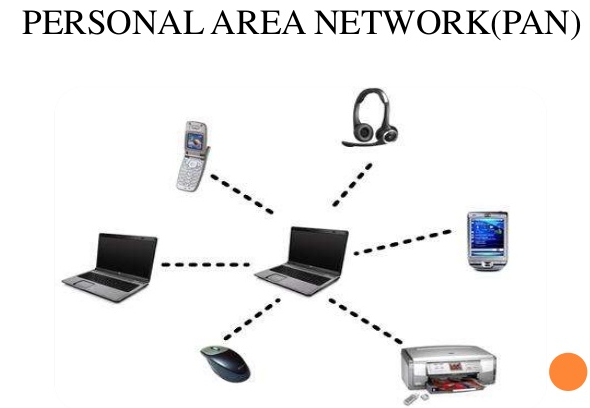
1. PAN atau Personal Area Network
PAN
PAN atau singkatan dari Personal Area Network ini merupakan jaringan komputer yang transmisi datanya antara perangkat pribadi saja seperti tablet, komputer, handphone, konsol game dan lain sebagainya. PAN ini juga bisa digunakan untuk mengkomunikasikan antara perangkat komputer pribadi, dalam artian yaitu komunikasi  secara interpersonal.
Jenis jaringan komputer ini juga sering kita lakukan tanpa kita sadari, yaitu seperti saat kita ingin menghubungkan gadget pribadi kita ke jaringan Internet. Dan biasanya, jenis jaringan ini dilakukan dengan bantuan USB atau Bluetooth untuk menghubungkan antar perangkatnya.
Contoh lainnya yang biasa kita gunakan pada jenis jaringan komputer ini yaitu pada saat kita ingin menonton tayangan film pada layanan streaming online menggunakan TV dan pada saat kita ingin mengirim beberapa dokumen dari tablet, handphone maupun laptop ke sebuah printer melalui sebuah jaringan.


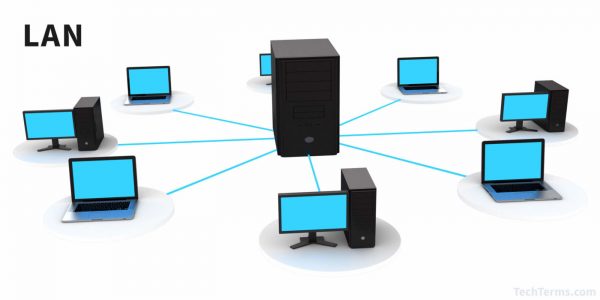
2. LAN atau Local Area Network
LAN

LAN yang merupakan singkatan dari Local Area Network ini dapat digunakan untuk cakupan wilayah yang kecil saja. Seperti contohnya yang biasa menggunakan jenis jaringan ini yaitu perusahaan, sekolah, universitas maupun area lainnya yang memiliki cakupan wilayah yang kecil.
Dengan menggunakan LAN, ada terdapat beberapa komputer dalam satu wilayah tersebut dan mereka saling terhubung satu sama lain. Salah satu dari komputer tersebut berperan sebagai server atau bank data, sedangkan yang lainnya bertindak sebagai client.
Contoh dari penggunaan LAN ini biasa kita jumpai pada sebuah sekolah, perusahaan maupun universitas. Biasanya komputer-komputer yang ada pada gedung tersebut saling terhubung, dan komputer-komputer tersebut dihubungkan melalui sebuah kabel, hal itu digunakan untuk dapat menambah kecepatan dan keaman sebuah data saat ingin di bagikan.


3. MAN atau Metropolitan Area Network
MAN
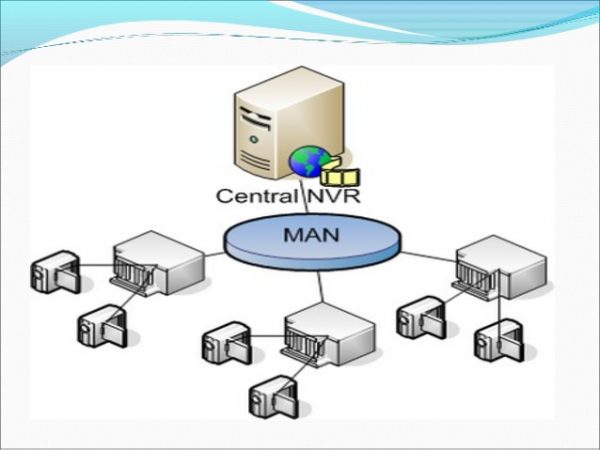
Pada jenis jaringan komputer satu ini dapat digunakan pada luar area mencakup 10 KM sampai dengan 50 KM. Cakupan dari area yang digunakan oleh jaringan MAN  ini terbilang cukup luas.
Dan MAN merupakan jaringan yang sering digunakan untuk dapat menghubungkan beberapa jaringan LAN yang akan membentuk sebuah jaringan yang lebih luas lagi. Maka dari itu jaringan ini sangat cocok untuk digunakan pada jaringan di sebuah pemerintahan pusat dalam suatu kota.


4. WAN atau Wide Area Network
WAN

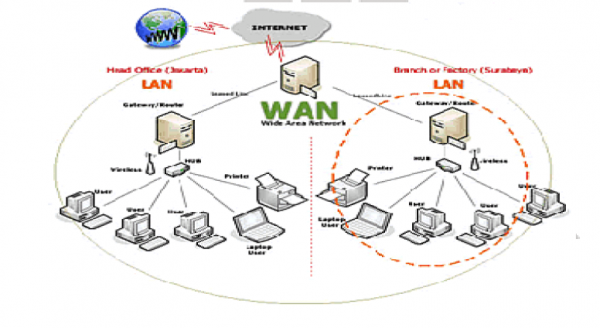
Yang terakhir yaitu WAN atau singkatan dari Wide Area Network, jenis jaringan ini memiliki cakupan wilayah atau jarak yang sangat luas karena dapat menjangkau hingga seluruh negara maupun dunia. Nah, pada jaringan WAN ini biasanya telah terdiri dari jenis jaringan seperti LAN dan MAN. Jenis jaringan WAN ini hanya membutuhkan suatu router saja untuk menghubungkan seluruh komputer ke dalam jaringan.
Biasanya WAN juga dibangun oleh perusahaan-perusahaan yang menjadi penyedia berbagai jaringan Internet. Untuk membangun sebuah jaringan WAN ini bisa menggunakan sebuah saluran koneksi telepon yang biasa di sebut dengan Leased Line, tidak hanya itu ada sebagian jaringan WAN yang dibangun menggunakan switching sirkuit.


  SEMOGA BERMANFAAT.......

cara sharing printer di windows

Cara Sharing Printer di Windows 7, 8 dan 10? Simak Langkah-langkahnya Disini!

Apakah Anda pernah mendengar tentang sharing printer? Sharing printer merupakan cara menghubungkan satu printer dengan beberapa komputer dalam satu jaringan.
Jadi, dengan adanya sharing printer, Anda bisa menghemat pengeluaran karena tidak perlu menyediakan satu printer untuk setiap komputer yang ada dan juga menghemat waktu karena Anda tidak perlu bolak-balik untuk mencetak dokumen.

dapat melalukan sharing printer melalui LAN ataupun Wifi. Yang perlu Anda perhatikan adalah setiap komputer yang ada harus terhubung dengan baik pada komputer yang terhubung dengan printer.

Untuk lebih jelas mengenai cara sharing printer dengan komputer lain. Mari simak penjelasan dibawah ini.

Langkah-langkah Cara Sharing Printer

Agar printer dapat dishare dan digunakan oleh komputer lain, Anda harus melakukan beberapa pengaturan di bawah ini pada komputer / PC yang telah terkoneksi dengan printer.

1. Pertama-tama buka menu Control Panel. Salah satu cara membukanya adalah dengan menekan tombol Windows + R kemudian ketikkan control panel lalu OK atau tekan Enter.


mengaktifkan file and printer sharing

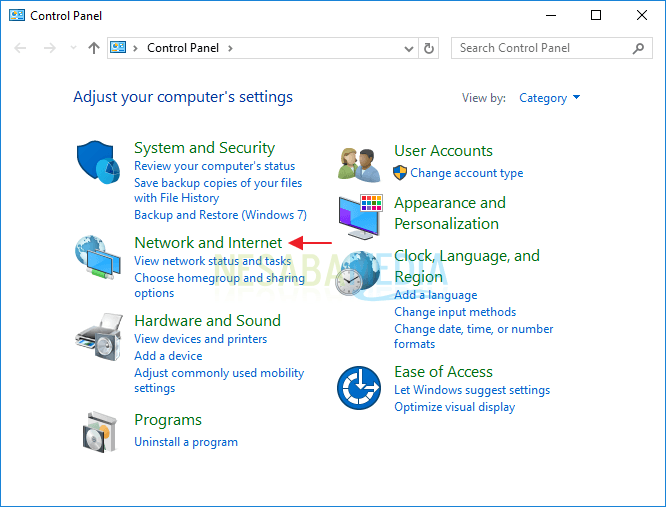
2. Jendela menu Control Panel terbuka. Untuk melakukan sharing printer, kita terlebih dahulu harus mengaktifkan File and printer sharing. Caranya dengan memilih Network and Internet pada menu Control Panel.

cara sharing printer windows 10

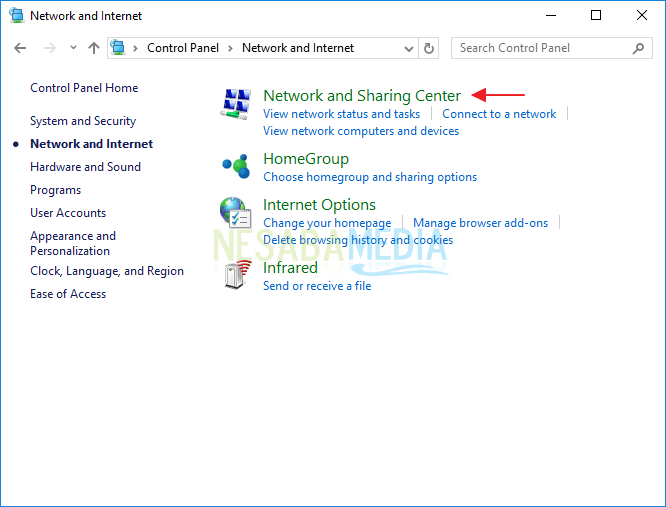
3. Setelah jendela Network and Internet terbuka, pilih Network and Sharing Center.

sharing printer 2

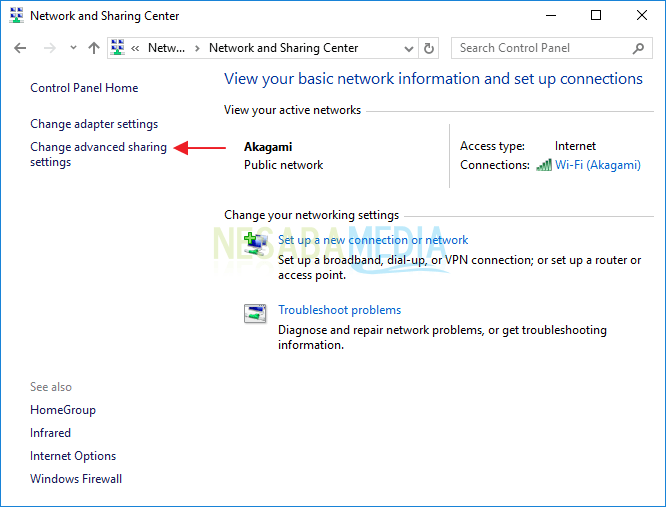
4. Kemudian pilih Change advanced sharing settings.

cara sharing printer dengan mudah

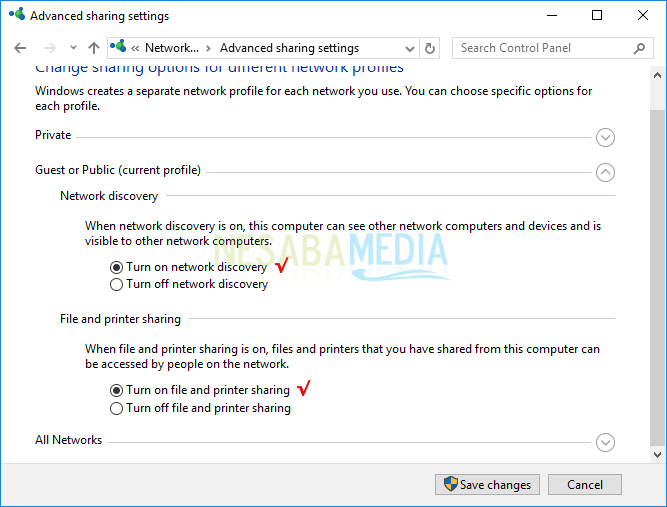
5. Untuk sharing file maupun printer, pilih Turn on network discovery dan Turn on file and printer sharing. Dengan mengaktifkan fitur ini, pengguna lain dapat mengakses file atau printer yang telah Anda sharing.

turn on file and printer sharing

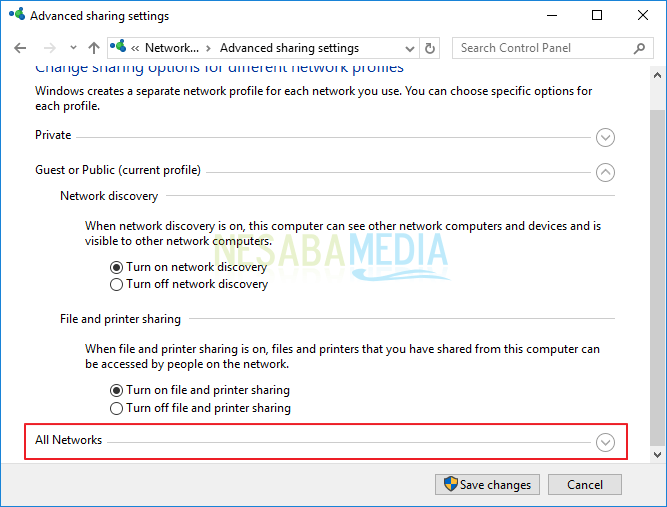
6. Langkah kelima ini bisa dibilang opsional, boleh dilakukan atau tidak (namun saya menyarankan untuk melakukannya). Jadi misalkan PC Andi melakukan sharing printer, dan PC Andi ini juga diberi password login. Maka siapapun yang ingin mengakses printer yang telah dishare oleh PC Andi harus memasukkan password login PC Andi terlebih dahulu. Saya sarankan Anda menonaktifkan fitur ini, dengan cara klik All Networks.

pilih All Networks


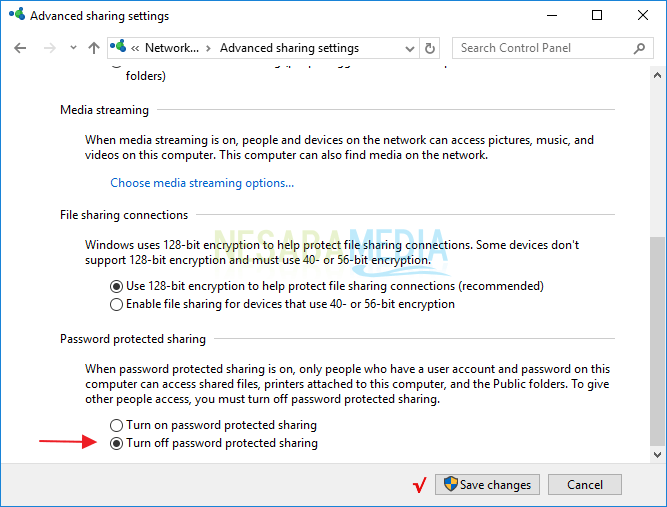
7. Scroll sedikit ke bawah kemudian pilih Turn off password protected sharing. Dengan begini setiap komputer atau PC yang ingin mengakses printer yang telah dibagikan oleh PC Andi tidak perlu lagi memasukkan password login. Selanjutnya jangan lupa klik Save changes.
cara sharing printer untuk pemula

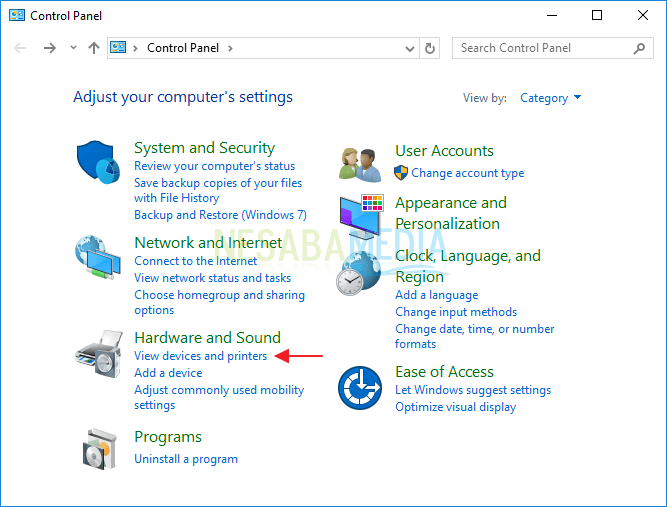
8. Setelah mengaktifkan File and printer sharing, sekarang Anda bisa melakukan sharing printer. Buka kembali Control Panel lalu pada kategori Hardware and Sound, pilih View Devices and Printers.

pilih printer mana yang ingin di share

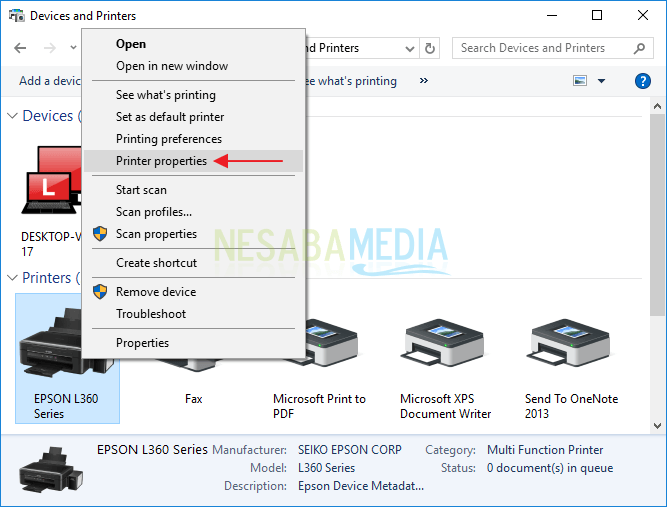
9. Kemudian, klik kanan pada salah satu printer yang ingin di-sharing lalu pilih Printer properties. Disini saya menggunakan printer tipe Epson L360 Series.

sharing printer 9

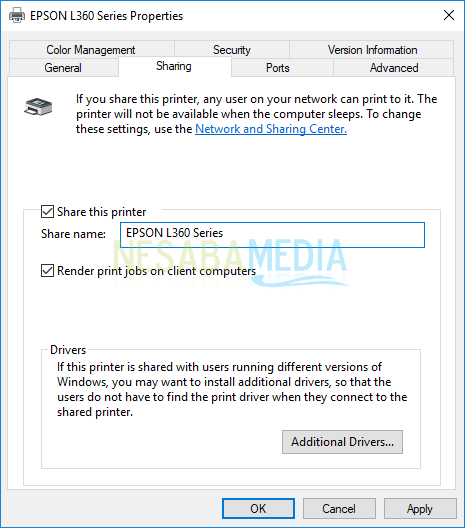
10. Pindah ke tab Sharing kemudian centang Share this printer kemudian beri nama pada printernya (opsional). Selanjutnya klik OK.

Pilih menu Printer > Sharing

Nah, printer yang telah dishare dapat digunakan oleh komputer lain yang sudah terhubung dalam satu jaringan yang sama. Berikut cara untuk mengakses printer yang telah dishare tersebut pada komputer lain.

Cara Mengakses Printer yang Telah Dishare

1. Anda juga perlu melakukan sedikit pengaturan pada komputer / laptop yang ingin mengakses printer yang telah dishare. Pastikan Anda juga mengaktifkan Turn on network discovery dan Turn on file and printer sharing. Selanjutnya pilih Save changes.

cara sharing printer windows

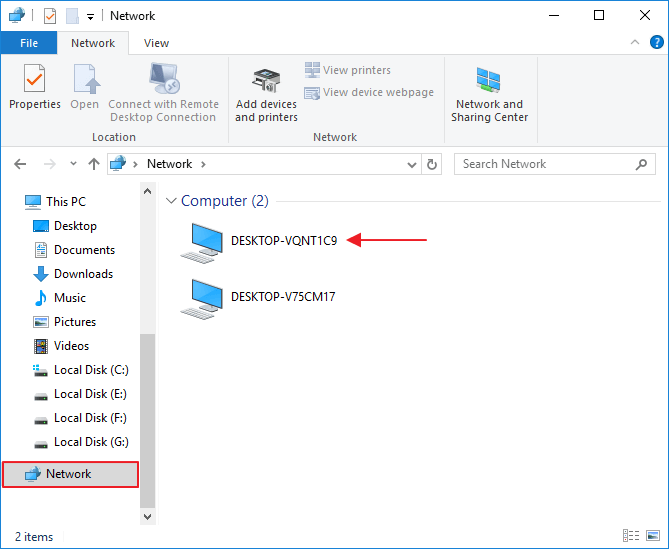
2. Anda bisa mengakses printer tersebut melalui File Explorer. Buka File Explorer bisa dengan cara menekan tombol Windows + E kemudian pilih Network. Klik nama komputer yang telah terhubung dengan printer, contohnya: DESKTOP-VQNT1C9. Untuk nama komputer lain yang juga muncul ‘kemungkinan‘ itu nama komputer Anda sendiri, jadi abaikan saja.

sharing printer 11

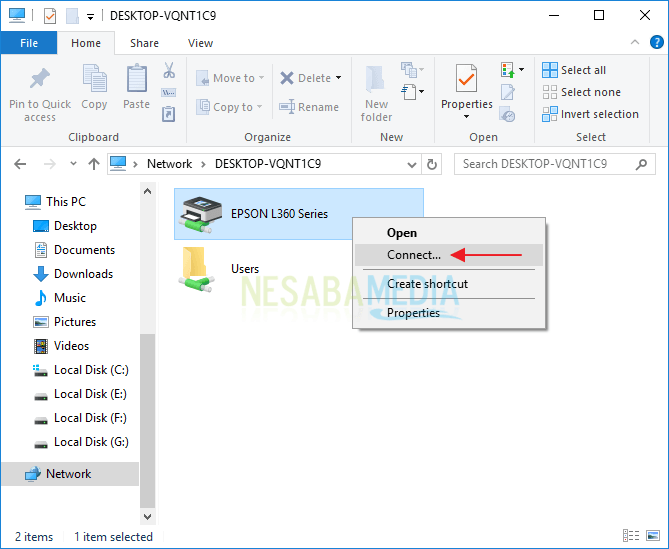
3. Nah, kemudian akan terlihat apa saja yang telah disharing oleh komputer tersebut dimana salah satunya adalah printer tersebut. Klik kanan pada printer kemudian pilih Connect. Tunggu sampai proses Connecting selesai.

sharing printer 12

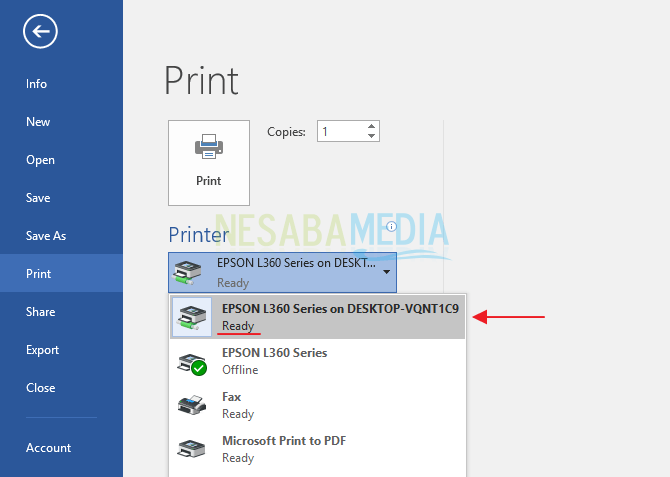
4. Sekarang, Anda sudah bisa mencetak dokumen Anda dengan menggunakan printer yang disharing tersebut. Ingat, saat akan mencetak dokumen, Anda harus memilih nama printer tersebut. Pastikan Anda memilih printer yang statusnya Ready.


sharing printer windows 7 8 10
SEMOGA BERMANFAAT.....

Selasa, 28 Agustus 2018

cara mudah setting hotspot pada mikrotik

Cara Setting Hotspot MikroTik

Cara setting hotspot mikrotik, adalah aplikasi hotspot untuk akses internet terbatas pada jaringan Anda, manajemen dan perhitungan penggunaan internet hotspot berdasarkan quota (volume-based) dan berdasarkan waktu (time-based) yang menggunakan system pra-bayar atau pasca-bayar. Hotspot MikroTik sangat cocok diaplikasikan pada jaringan WiFi/Kabel Hotel, Apartemen, Restoran, Kantor, Sekolah, RT/RW Net, dan publik area lainnya.

User atau costumer harus mempunyai Account/Login Name yang diberikan oleh Operator untuk mengakses internet. Proses login berbasis web jadi mudah atau familiar dan dapat diaplikasikan pada semua System Operasi yang ada saat ini, hanya membutuhkan softwareWeb Browser (Internet Explorer, Mozila Firefox, Opera dll) Aplikasi ini dapat berjalan pada infrastruktur WiFi atau kabel utp selama ada koneksi ke Server Billing.

Fitur Hotspot MikroTik

  • Otentifikasi User, user akan dihadapkan halaman otenfikasi/login sebelum user menggunakan koneksi internet.
  • User Account, Pengaturan & batasan username/account dengan batasan penggunaan koneksi internet berdasarkan :
    • Time Based (waktu)
    • Traffic amount (download and upload)
    • Rate Limits (speed)
  • Auto generate voucher template
  • Generate random/acak username password
  • Web Based Hotspot Control Panel, Memanage billing anda dengan berbasis web based, yang dapat memudahkan pengoperasian tanpa install software client apapun dan dapat di akses dimana pun anda berada
  • Trial User, anda bisa memberikan fungsi trial pada user. Tanpa login dengan username, dengan menggunakan konsep login dengan identifikasi dengan MAC Address yg mempunyai format unik yang berbeda setiap komputer. Anda bisa mengatur lama trial setiap 1 MAC address, contoh anda memberikan waktu 2 jam setiap MAC address untuk mengakses hotspot setiap harinya.
  • Bypass Website, pengaturan akses website tertentu agar bisa di akses tanpa melalui otentifikasi hotspot mikrotik.
  • user manager, aplikasi radius server internal MikroTik.
  • External Billing Software, pengaturan yang dapat menggunakan billing software pihak ketiga berbasis radius server.

Cara Setting Hotspot di MikroTik Dengan Winbox

Contoh dalam artikel ini dengan kondisi :

cara setting hotspot mikrotik
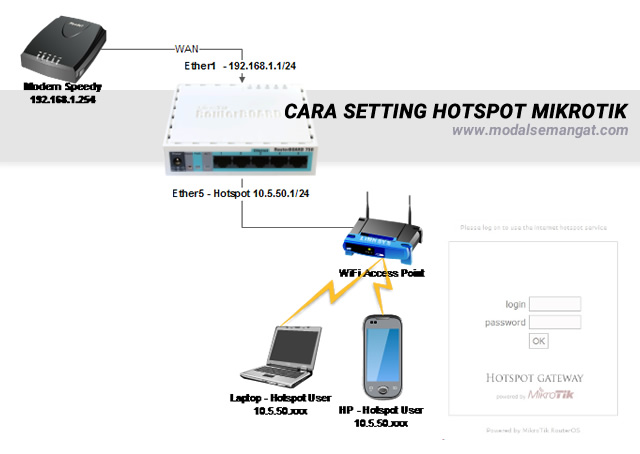
MikroTik Hotspot Topology

  • Menggunakan routerboard RB750, Ver ROS v6.32.2
  • Mengaplikasikan dalam jaringan kabel di port/ether5, dan di distribusikan menggunakan WiFi access point terpisah. Jika menggunakan interface wireless built-in routerboardnya, Anda tingal setup wlan seperti contoh pada artikel saya sebelumnya Cara Setting WiFi Access Point di routerboard mikrotik, dan saat setup hotspot pilih interface wlan tersebut. 

mikrotik hotspot wizard

Step 1 - Login ke winbox, klik Menu "IP > Hotspot" dalam contoh ini menggunakan Hotspot Wizard yang sudah disediakan agar menjadi lebih mudah, klik "Hotspot Setup"

assign port/ether hotspot mikrotik

Step 2 - Pilih Interface/Port dalam routerboard Anda, contoh di artikel ini saya menggunakan ether5.

IP address hotspot mikrotik

Step 3 - Input IP Address yang digunakan untuk jaringan hotspot mikrotik Anda, defaultnya 10.5.50.1/24.

IP User Client Hotspot Mikrotik

Step 4 - Pada bagian ini masukan range IP Address yang akan di terima User. Defaultnya user akan mendapatkan IP Address 10.5.50.2 s/d 10.5.50.254.


Step 5 - Klik Next


Step 6 - Klik Next

DNS name hotspot mikrotik

Step 7 - Isi dengan nama lokal domain yang Anda inginkan. Nama domain ini yang akan muncul di address bar browser user Anda. Jadi misalnya jika user akan login, di address bar browser mereka akan terlihat "http://modalsemangat.hotspot".

first username hotspot mikrotik

Step 8 - Masukan username dan password, biasanya di awal untuk login sang network admin.


Step 9 - Klik "OK", dan anda sudah berhasil mengaktifkan fitur hotspot mikrotik dalam jaringan Anda.

Test dengan komputer yang dimasukin ke jaringan hotspot agan di interface hotspotnya sudah ditentukan. Buka aplikasi browser kesayangan agan (firefox, chrome) trus buka misalnya detik.com, Jika sukses agan akan di redirect/diarahkan ke Login Page Hotspot Mikrotik.

default login page mikrotik
saya repost dari : modalsemangat.com

Rabu, 25 Juli 2018

cara paling mudah bootable flashdisk dan seting bios


Cara bootable flashdisk dan seting bios


Tutorial kali ini mengenai bagaimana cara menginstall windows 7 dengan menggunakan USB flashdisk. Mengingat netbook saat ini mayoritas tidak disertai DVD DRIVE. Hal tersebut membuat pengguna netbook mengalami kesulitan ketika ingin menginstall sistem operasi, misalkan sistem operasi windows pada netbook mereka.
Maka dari itu, menginstall windows 7 menggunakan flashdisk merupakan solusi yang tepat bagi pengguna netbook maupun bagi anda yang mengalami kesulitan ketika ingin menginstall ulang windows 7 dikarenakan DVD drive anda bermasalah.
Untuk membuat bootable flashdisk, saya biasanya menggunakan Rufusdikarenakan penggunaannya yang sederhana dan juga cepat. Terlebih dahulu siapkan flashdisk dengan kapasitas minimal 4GB. Sebenarnya berapa besar kapasitas flashdisk tergantung jenis sistem operasi apa yang ingin kita install. Okey langsung saja, berikut langkah-langkah membuat bootable flashdisk:
1. Pertama, silakan download softwarenya disini.
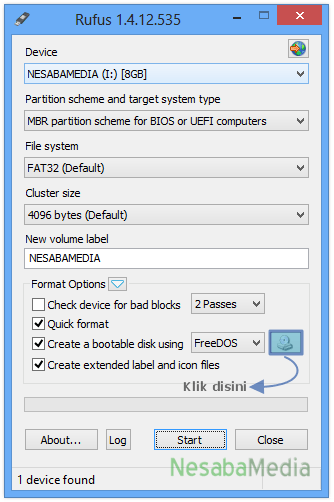
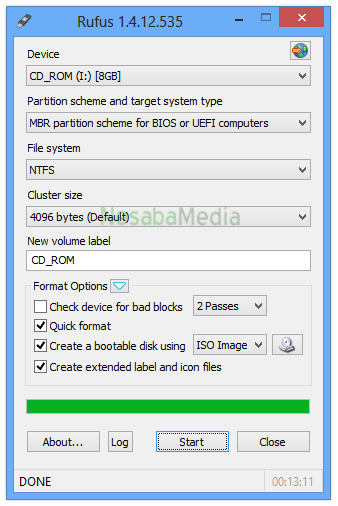
2. Masukkan flashdisk anda kemudian buka aplikasi Rufus. Device anda secara otomatis akan terdeteksi seperti gambar di bawah ini.
buka aplikasi rufus
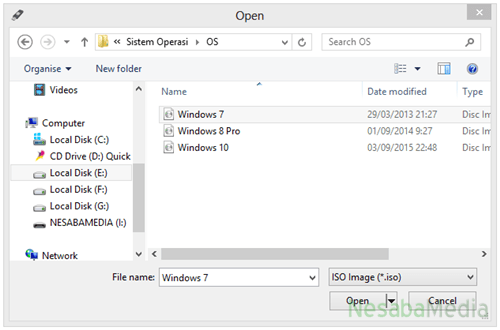
3. Klik gambar CD drive untuk memilih lokasi file ISO windowsnya.  Kemudian klik Open.
pilih OS yang diinginkan
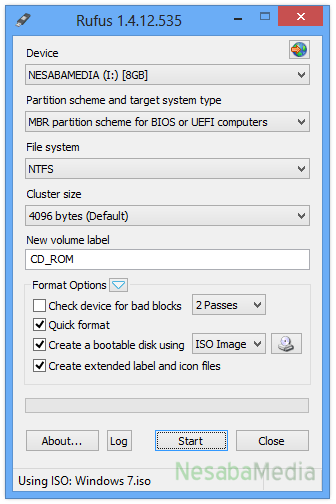
4. Secara otomatis Rufus akan merubah file system dari  FAT32 menjadi NTFS. Anda juga bisa merubah nama drive tersebut pada New volume label (opsional). Kemudian klik Start.
cara menginstall windows dengan flashdisk
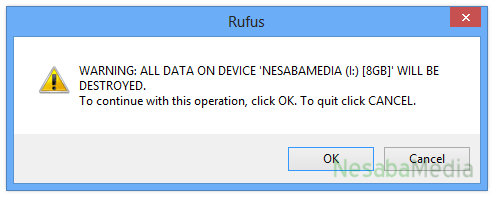
5. Akan muncul notifikasi bahwa semua data yang terdapat pada drive tersebut akan diformat, jadi pastikan bahwa anda sudah membackup semua data yang penting. Selanjutnya klik OK.
pilih ok untuk format flashdisk
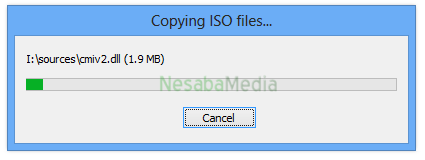
6. Proses ini memakan waktu kira-kira 20 menit. Aplikasi ini sangatlah cepat, tetapi semua itu tergantung berapa besar ukuran sistem operasi tersebut dan kecepatan flashdisk yang digunakan.
loading booting fd
7. Selesai! Flashdisk anda sekarang sudah bisa digunakan untuk media instalasi windows. Kemudian klik Close.
proses bootable selesai
Media instalasi windowsnya sudah siap. Langkah selanjutnya yang harus anda lakukan adalah mengatur BIOS agar booting pertama kali dari flashdisk. Hal itu dilakukan agar device yang pertama kali dibaca pada saat awal booting adalah flashdisk.

Setting BIOS agar Booting dari Flashdisk

1. Jangan cabut flashdisk yang sudah bootable tadi. Biarkan dalam kondisi terpasang pada komputer/ laptop anda.
2. Restart komputer/ laptop anda, kemudian tekan tombol DEL (Delete) untuk masuk ke menu BIOS. Tombol yang paling umum digunakan untuk masuk ke menu BIOS adalah DEL, F1, F2, atau Fn+F2, tergantung manufacturer laptop/ motherboard anda.
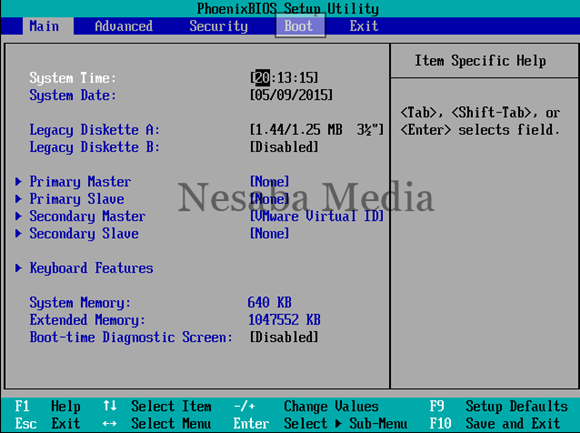
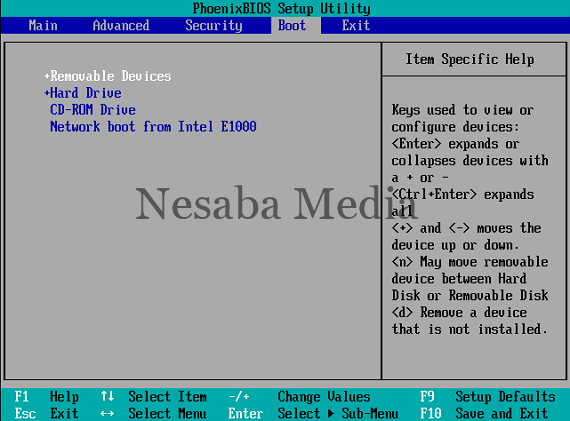
3. Anda akan melihat tampilan menu BIOS seperti gambar di bawah ini. Setelah itu, pindah ke tab Boot dengan menggunakan tombol ◄ ►.
pengaturan bios
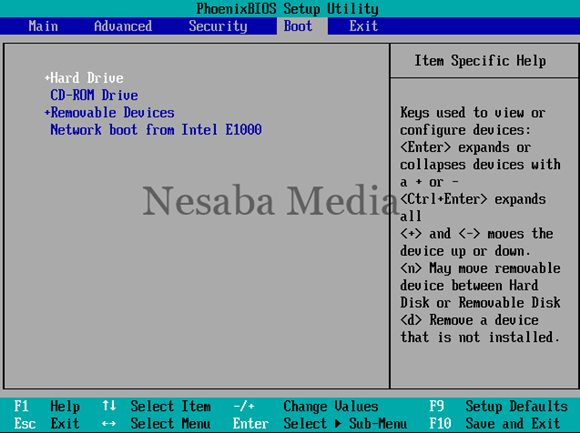
4. Gambar berikut menunjukkan bahwa device yang berada di urutan teratas adalah HDD. Jadi komputer/ laptop anda akan melakukan booting pertama kali dari HDD.
setting first boot
5. Agar komputer/ laptop anda melakukan booting pertama kali dari flashdisk, anda perlu menempatkan Removable Devices berada di urutan teratas. Caranya dengan memilih Removable Devices, kemudian geser menggunakan tombol +/- sampai berada di urutan teratas seperti gambar berikut.
cara menginstall windows 7 8 10
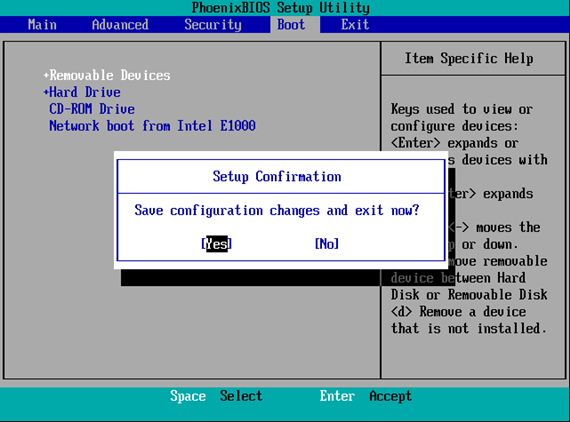
6. Kemudian tekan F10 untuk menyimpan hasil setting sekaligus keluar dari menu BIOS.
simpan konfigurasiselesai........
semoga bermanfaat ok......

cara memodifikasi / meng infus printer canon ip2770

CARA MEMODIFIKASI / MENGINFUS PRINTER CANON IP 2770....  - Pada kesempatan kali ini saya akan berbagi sebuah artikel yang berjudul ...